Automatisch corrigeren van de uitlijning van de voorrand van de achterzijde van de afbeelding
Bij deze functie wordt de papierlengte gemeten. Op basis van de gemeten papierlengte, wordt de positie van de afbeelding op de tweede zijde aangepast aan de positie van de afbeelding op de eerste zijde. Als u deze functie echter op 'Uit' zet, kan dat bij sommige papiertypen leiden tot een nauwkeurigere registratie.
Als u de uitlijncorrectie van de voorrand van de achterzijde op 'Aan' zet, zal dat bij de volgende papiertypen tot een nauwkeurigere registratie leiden:
Papier dat uitzet en krimpt na het afdrukken
Papier met verschillende breedte en lengte
Als u de uitlijncorrectie van de voorrand van de achterzijde op 'Uit' zet, zal dat bij het volgende papiertype tot een nauwkeurigere registratie leiden:
Papier met dezelfde breedte en lengte
1.
Druk op  .
.
.2.
Druk op [Voorkeuren] → [Papierinstellingen] → [Instellingen Beheer papiertype].
3.
Selecteer uit de lijst het papiertype dat u wilt bewerken → druk op [Details/ Bewerken].
4.
Druk op [Wijzigen] voor <Aanpassen beeldpositie>.
5.
Druk op [Scanner niet gebruiken].
6.
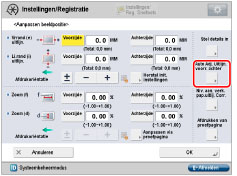
Druk op [Auto Adj. Uitlijn. voorr. achter].
7.
Selecteer [Aan] of [Uit] → druk op [OK].
Onderstaand treft u een uitleg van deze items aan:
|
[Aan]:
|
De papierlengte wordt nauwkeurig gemeten voor dubbelzijdig afdrukken. De gemeten waarde wordt daarna berekend om de positie van de afbeelding op de tweede zijde aan te passen.
|
|
[Uit]:
|
De papierlengte wordt niet gemeten voor dubbelzijdig afdrukken. De waarde die is ingesteld bij de Voorrand uitlijn aanpassing-modus, wordt rechtstreeks gebruikt om de positie van de afbeelding aan te passen.
|
8.
Druk op [OK].
|
NB:
|
|
Als u schakelt tussen [Aan] en [Uit], controleer de beeldpositie die is ingesteld voor de achterzijde van de modus Uitlijnaanpassing voorrand dan opnieuw.
|