 -painiketta näytön oikeassa yläkulmassa.
Kunkin toiminnon ikkunan asettaminen
Tässä jaksossa kerrotaan kunkin toimintonäytön asetuksista ja painikkeista, jotka avautuvat kun käytetään -painiketta näytön oikeassa yläkulmassa.
-painiketta näytön oikeassa yläkulmassa.Kunkin toimintonäytön painikkeet
Toiminnot näytön oikeassa yläkulmassa
Skannaa ja lähetä -ikkuna on esimerkkinä seuraavassa.
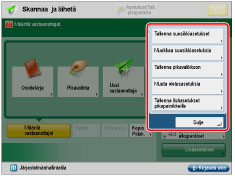
[Tallenna suosikkiasetukset], [Muokkaa suosikkiasetuksia]: Voit nimetä ja tallentaa nykyiset asetukset. Pääset tallennettuihin asetuksiin kohdasta [Suosikki- asetukset] jokaisesta toimintonäytöstä.
[Tallenna pikavalikkoon]: Voit tallentaa nykyiset asetukset Pikavalikkoon. (Katso "Henkilökohtaisen/Julkisen painikkeen tallentaminen.")
[Muuta oletusasetuksia]: Voit asettaa nykyiset asetukset kunkin toimintonäytön oletusikkunaksi.
[Tallenna lisäasetukset pikapainikkeille]: Voit tallentaa [Lisäasetukset] -pikapainikkeen kuhunkin toimintonäyttöön. Vain Kopioikkunaan voit tallentaa [Lisäasetukset] ja [Suosikki- asetukset] -pikapainikkeet. Tallennetut pikapainikkeet näkyvät kullakin toimintonäytöllä.
[Muuta LDAP-oletushakuehtoja]: Voit tallentaa oletuksena käytettävät hakuehdot kullekin LDAP-palvelimelle.
Kosketusnäytössä näkyvät painikkeet (Asetusikkuna)
Alla on esimerkkinä Normaalikopion perustoimintonäyttö.
/b_basic_005_01_b_C.jpg)
|
1.
|
Nykyisin käytössä olevan toiminnon nimi näkyy.
|
|
2.
|
Nykyisin tallennetut toimintojen pikapainikkeet näkyvät.
|
|
3.
|
Näkyvissä ovat toimintojen pikapainikkeet, jotka olet tallentanut kohdasta [Tallenna lisäasetukset pikapainikkeille].
|
|
4.
|
Jos olet kirjautunut järjestelmänvalvojan tunnuksella tai osastotunnuksella, [Uloskirjautuminen] on näkyvissä.
|
|
5.
|
Tässä näkyy kuvake joka ilmaisee paperi- tai niittitukoksen.
|
|
6.
|
Töiden edistyminen ja laitteiden ja tarvikkeiden tila näkyvät tässä. Jos osastotunnusten hallinta on asetettu, laitteeseen kirjauduttaessa käytetty osastotunnus näkyy tässä.
|
|
HUOMAUTUS
|
|
Lisätietoja näytöistä, jotka on mahdollista asettaa avautumaan sen jälkeen kun laite on käynnistynyt, katso "Oletusnäyttö käynnistyksen/palautuksen jälkeen."
Käytettävissä olevat asetukset saattavat vaihdella käyttäjän oikeuksien mukaan.
Lisätietoja Suosikkiasetusten tallentamisesta ja muokkaamisesta, katso seuraavat:
Suosikkipainikkeiden tallentaminen/muokkaaminen/poistaminen Skannaa ja lähetä
Suosikkiasetusten tallentaminen/muokkaaminen Tallennetut tiedostot
Suosikkiasetusten tallentaminen/muokkaaminen Skannaa ja tallenna
Lisätietoja pikapainikkeiden tallentamisesta Lisäasetuksille ja Suosikkiasetuksille, katso seuraavat:
Pikapainikkeiden tallentaminen Skannaa ja lähetä
|