LÄHETYSRAPORTTI
Tämä raportti voidaan tulostaa automaattisesti sen jälkeen kun asiakirjat on lähetetty. Voit myös määrittää Lähetysraportin tulostumaan vain silloin, kun lähetys epäonnistui ja asettaa laitteen tulostamaan raporttiin osan asiakirjan ensimmäisestä sivusta muistuttamaan asiakirjan sisällöstä.
Alla on kuvattu raporttiin tulostettavat nimikkeet ja niiden kuvaukset.
TYÖNRO
Nelinumeroinen luku, joka annetaan asiakirjalle lähetyksen yhteydessä, tulostuu.
OSASTOKOODI
Jos Osastokoodien hallinta on asetettu, Osastokoodi tulostetaan.
AL.AIKA
Päivämäärä ja aika (24 tunnin muodossa), jolloin asiakirjan lähetys alkoi.
ARKKIA
Lähetettyjen sivujen lukumäärä tulostuu.
TIEDOSTONIMI
Lähetysasetusten yhteydessä asiakirjalle annettu nimi tulostetaan.
LÄHETYS EPÄTÄYD.
Jos lähetys on keskeytynyt, vastaanottajan nimi ja osoite tulostetaan.
LIIKENNÖINTI OK
Jos lähetys on onnistunut, vastaanottajan nimi ja osoite tulostetaan.
HÄIRIÖ
Jos lähetyksessä ilmenee virhe, vastaanottajan nimi ja osoite tulostetaan.
|
HUOMAUTUS
|
|
Jos kuvaa ei ole liitteenä, <TX IMAGE SET NOT TO DISPLAY> näkyy otsakkeen alla.
Jos lähetystä ei suoritettu vastaanottajan puuttumisen, peruutuksen tai virheen vuoksi, tulostetaan "---".
Jos kenttä ylittää näyttökapasiteetin, vain näytölle mahtuvat merkin tulostetaan.
Lista s-posti, I-faksi, tiedostopalvelin ja lokerolähetyksistä tulostetaan Lähetysraporttiin. Jos kuitenkin <Läh.raportti kuvalla> on asennossa 'Kyllä', ja asiakirja on lähetetty käyttämällä Salattu PDF-tilaa, alkuperäistä ei näytetä.
|
Lähetysraportin tulostaminen
1.
Paina  .
.
.2.
Paina [Toiminnon asetukset] → [Lähetä] → [Yleiset asetukset].
3.
Paina [Lähetysraportti].
4.
Paina [Vain virhetilassa] tai [Kyllä].
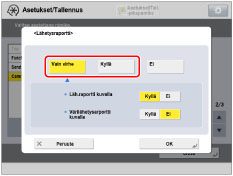
Valitse [Ei] jos et halua tulostaa sitä.
Jos haluat tulostaa osan lähetetystä asiakirjasta Lähetysraporttiin, valitse [Kyllä] kohtaan <Läh.raportti kuvalla>
Jos haluat tulostaa osan asiakirjasta värillisenä, paina [Kyllä] kohtaan <Värilähetysarportti kuvalla>.
|
HUOMAUTUS
|
|
Vaikka <Läh.raportti kuvalla> on asennossa 'Kyllä', lähetetyn asiakirjan sisältöä ei tulosteta raporttiin jos asiakirja on lähetetty käyttämällä Salattu PDF -toimintoa.
|
5.
Paina [OK].