Rejestrowanie przycisków publicznych/prywatnych
Liczba przycisków prywatnych i publicznych, które mogą zostać zarejestrowane:
Przyciski prywatne: każdy użytkownik może zarejestrować do 15 przycisków (maksymalnie 3000 na jedno urządzenie)
Przyciski publiczne: maksymalnie 15 przycisków na jedno urządzenie
1.
Nacisnąć na przycisk funkcji, który ma zostać zarejestrowany → określić poszczególne ustawienia do rejestracji.
Na przykład, aby zeskanować dwustronny oryginał i przesłać do klienta skany w postaci Skompresowanego PDF przez e-mail:
Naciśnij na  → [Skanuj i wyślij].
→ [Skanuj i wyślij].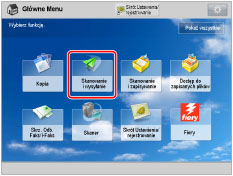
Jeżeli żądane funkcje nie zostaną wyświetlone na ekranie Menu głównego, należy nacisnąć na [Pokaż wszystkie].
|
UWAGA
|
|
Aby uzyskać więcej informacji na temat funkcji Skanowanie i wysyłanie, patrz „Skanuj i wyślij.”
|
Wybierz [Nowy odbiorca].
Naciśnij na [E-Mail].
Wprowadź adres e-mail klienta → naciśnij na [OK] → [OK].
Nacisnąć na przycisk formatu pliku.
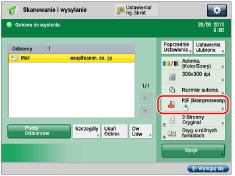
Naciśnij na [PDF] dla <Format Pliku> → [Kompresja] → [OK].
Naciśnij na [Opcje] → [Dwustronny oryginał].
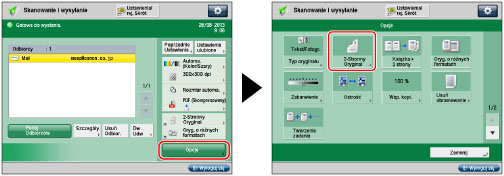
Wybierz żądany typ dwustronnego oryginału → naciśnij na [OK] → [Zamknij].
2.
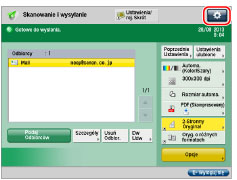
Naciśnij na  .
.
.
3.
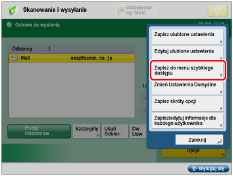
Naciśnij na [Zapisz do menu szybkiego dostępu].
|
UWAGA
|
|
Możesz zaznaczyć czy załączyć hasło podczas zapisywania przycisku Prywatnego lub Publicznego w Skróconym Menu:
Hasło wymagane do uzyskania dostępu do serwera plików podczas rejestrowania odbiorcy pliku
Jeżeli użytkownik chce przywołać zarejestrowany przycisk bez wprowadzania hasła, należy dołączyć hasło podczas rejestracji.
Jeżeli użytkownik chce ustawić hasło dla ustawień zapisanych pod zarejestrowanym przyciskiem, gdyż często importuje ustawienia przycisku prywatnego lub publicznego do innych urządzeń i chce uniemożliwić innym użytkownikom podawanie się za kogoś innego, należy wykluczyć hasło podczas rejestracji.
|
4.
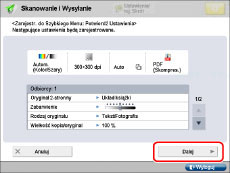
Naciśnij na [Dalej].
5.
Określ ustawienia dla rejestrowanego przycisku → naciśnij na [Dalej].
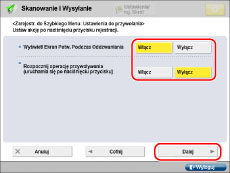
<Wyświetl Ekran Potw. Podczas Oddzwaniania>
Jeżeli wybrano [Włącz] po przywołaniu zarejestrowanego przycisku okno potwierdzenia ustawień zostanie wyświetlone. Aby uzyskać więcej informacji na temat okna potwierdzania ustawień, patrz „Przywoływanie przycisków publicznych/prywatnych.”
<Rozpocznij Operację Przywrócenia (Operacja się rozpocznie gdy zostanie naciśnięty przycisk)>
Jeżeli wybierzesz [Włącz], działania zarejestrowane pod tym przyciskiem zostaną wykonane bez ich potwierdzania, po naciśnięciu na ten przycisk. Nie jest konieczne naciśnięcie  aby rozpocząć zadanie.
aby rozpocząć zadanie.6.
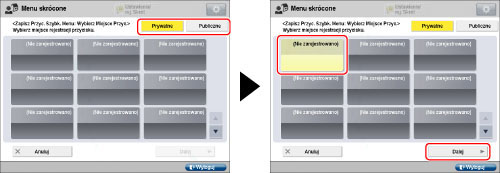
Wybierz [Osobiste] lub [Współdzielone] → wybierz przycisk, który ma zostać zarejestrowany → i naciśnij na [Dalej].
7.
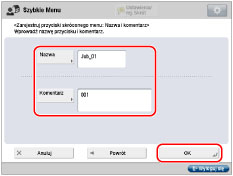
Wprowadź nazwę przycisku wraz z komentarzem.
Naciśnij na [Nazwa] → wprowadź nazwę → i naciśnij na [OK].
Naciśnij na [Komentarz] → wprowadź komentarz → i naciśnij na [OK].
8.
Naciśnij na [OK] → [Zamknij].
Jeśli użytkownik zamierza zmienić nazwę lub komentarz, należy nacisnąć klawisz [Zmiana nazwy].
|
UWAGA
|
|
Liczba przycisków prywatnych, która może zostać zarejestrowana może być mniejsza, w zależności od wykorzystanych zasobów pamięci przez funkcje Szybkiego menu.
Aby uzyskać więcej informacji na temat korzystania z przycisków prywatnych/publicznych, patrz „Przywoływanie przycisków publicznych/prywatnych.”
Jeżeli nie zaprogramowano Zarządzania NI wydziału, przyciski prywatne nie są wyświetlane.
|