Automatyczna korekcja wyrównania krawędzi wiodącej obrazu na tylnej stronie wydruku
W przypadku tej funkcji mierzona jest długość papieru. W oparciu o pomiar długości papieru, dopasowuje się pozycję obrazu na drugiej stronie, aby dopasować ją do pozycji obrazu na pierwszej stronie. Jednakże ustawienie dla tego funkcji 'Wyłącz' może dać bardziej dokładnej pozycjonowanie w przypadku niektórych rodzajów papieru.
Ustawienie dla funkcji Automatyczna korekcja wyrównania krawędzi wiodącej obrazu na tylnej stronie wydruku opcji 'Włącz' daje lepsze efekty pozycjonowania w przypadku następujących rodzajów papieru:
Papier rozszerzający się i kurczący po wydruku
Papier o innej długości i szerokości
Ustawienie dla funkcji Automatyczna korekcja wyrównania krawędzi wiodącej obrazu na tylnej stronie wydruku opcji 'Wyłącz' daje lepsze efekty pozycjonowania w przypadku następującego rodzaju papieru:
Papier o takiej samej długości i szerokości
1.
Naciśnij na  .
.
.2.
Naciśnij na [Właściwości] → [Ustawienia Papieru] → [Ustaw. Zarządzania Typem Papieru].
3.
Wybierz z listy rodzaj papieru, który chcesz edytować → naciśnij na [Szczegóły/ Edytuj].
4.
Naciśnij na [Zmień] dla <Regulacja Położenia Obrazu>.
5.
Naciśnij na [Nie używać skanera].
6.
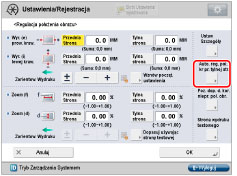
Naciśnij na [Auto. reg. poł. kr pr. tylnej str.].
7.
Wybierz [Włącz] lub [Wyłącz] → i naciśnij na [OK].
Poniżej pokazane są szczegóły dotyczące każdej pozycji:
|
[Włącz]:
|
Długość papieru będzie dokładnie mierzona dla wydruku dwustronnego. Zmierzona wartość jest wtedy przeliczana na wielkość regulacji pozycji obrazu na drugiej stronie.
|
|
[Wyłącz]:
|
Długość papieru nie będzie mierzona dla wydruku dwustronnego. Wartość ustawiona dla trybu Regulacja wyrównania krawędzi głównej jest używana bezpośrednio do regulacji pozycji obrazu.
|
8.
Naciśnij na [OK].
|
UWAGA
|
|
W przypadku przełączenia tej opcji z [Włącz] na [Wyłącz], sprawdzić ponownie położenie obrazu na tylnej stronie dla opcji Regulacja wyrównania krawędzi głównej.
|