Zapisywanie wszystkich ustawień w komputerze (eksportuj wszystko)
Zdalny interfejs użytkownika umożliwia wybór i zapisanie (eksport) ustawień. Możesz również wybrać i zapisać poszczególne elementy lub zapisać wszystkie elementy w postaci pojedynczej.
Co więcej, możesz importować wszystkie ustawienia zapisane za pomocą funkcji Importuj wszystko do innego urządzenia, niezależnie od modelu.
|
WAŻNE
|
|
Jeżeli importujesz ustawienia Zarządzania NI wydziału za pomocą funkcji Importuj wszystko, ustawienia informacji menadżera systemu np. NI i hasło są nadpisywane. Sprawdź informacje menadżera systemu urządzenia eksportującego przed skorzystaniem z funkcji Eksportuj wszystko, gdyż są one wymagane do logowania w urządzeniu odbierającym, celem przeprowadzenia importowania.
Funkcja Eksportuj wszystko jest niedostępna w poniższych sytuacjach:
Przeprowadzanie/oczekiwanie jakichkolwiek zadań (wysyłanie, przekazywanie, odbieranie I-faksu, drukowanie raportów, funkcje określone przez tryb Opóźnionego wysyłania)
Podczas importowania/eksportowania pojedynczo
Podgląd książki adresowej za pomocą Zdalnego interfejsu użytkownika innego urządzenia serii imagePRESS
Dostarczanie informacji o urządzeniu
Gdy wystąpi błąd
Wykonywanie kopii zapasowej danych skrytki wejściowej
|
1.
Nacisnąć na [Settings/Registration] → wybrać [Data Management] dla <Management Settings>.
2.
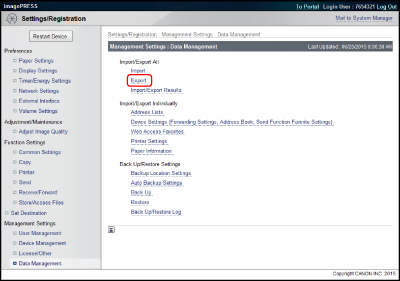
Naciśnij na [Export] dla <Import/Export All>.
3.
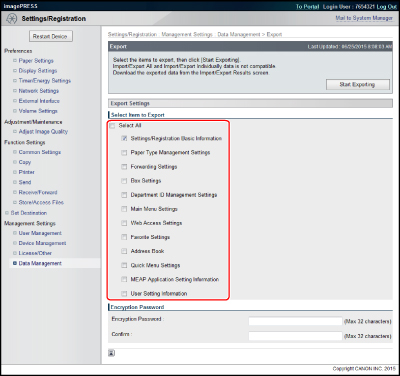
Wybierz elementy do eksportowania.
|
WAŻNE
|
||
|
Jeżeli eksportujesz tylko konkretne elementy, połączenie z informacjami ustawień wielu elementów może zostać utracone i ustawienia mogą ulec zmianie. Aby zachować ustawienia, wybierz wszystkie odpowiednie elementy i eksportuj je razem z danym elementem.
Poniżej ukazano przykładowe ustawienia związane z wieloma elementami.
|
4.
Wprowadź hasło w [Encryption Password].
5.
Kliknij [Start Exporting].
6.
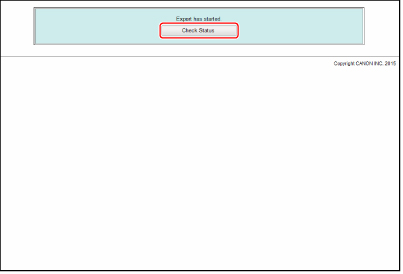
Kliknij [Check Status].
7.
Sprawdź wyniki importu/eksportu.
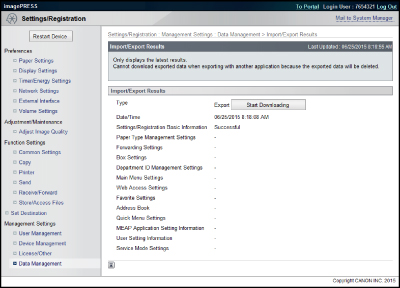
Wyświetlane są najnowsze wyniki importu/eksportu.
|
UWAGA
|
|
Ekran z najnowszymi wynikami importu/eksportu nie może być wyświetlony przed zakończeniem eksportu.
Jeżeli naciśniesz na [Start Downloading], możesz pobrać pliki eksportowane.
Możesz również sprawdzić najnowsze wyniki eksportu/importu naciskając na [Data Management] dla <Management Settings> → [Import/Export Results].
|
|
WAŻNE
|
|
Podczas wykonywania funkcji Eksportuj wszystkie, nie można korzystać ze Zdalnego interfejsu użytkownika celem przeprowadzania operacji (Monitor statusu/anuluj, Ustawienia/rejestrowanie, Dostęp do odebranych/zapisanych plików, Książka adresowa).
|
|
UWAGA
|
|
Nie eksportuj żadnych plików, jeżeli urządzenie wykonuje inne zadania.
|