Generowanie pary klucza i certyfikatu serwera
Konieczne jest wygenerowanie i rejestracja pary klucza, aby przeprowadzić poniższe działania: Aby korzystać z zaszyfrowanej komunikacji SSL dla e-maili, I-faksów, Zdalnego interfejsu użytkownika oraz Dostarczania informacji o urządzeniu; do potwierdzania NI/PINu wydziału.
Para klucza i certyfikat serwera są fabrycznie zainstalowane na urządzeniu. Można korzystać z zaszyfrowanej komunikacji SSL za pomocą wstępnie zainstalowanej pary klucza i certyfikatu serwera.
Procedura generowania oraz rejestracji pary klucza i autouwierzytelnionego certyfikatu serwera, za pomocą panelu sterowania urządzenia, wygląda następująco:
1.
Naciśnij na  .
.
. 2.
Naciśnij na [Ustawienia Zarządzania] → [Zarządzanie Urządzeniem] → [Ustawienia Certyfikatu].
3.
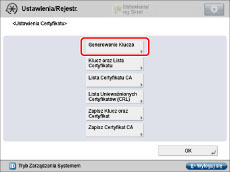
Naciśnij na [Generow. klucza].
4.
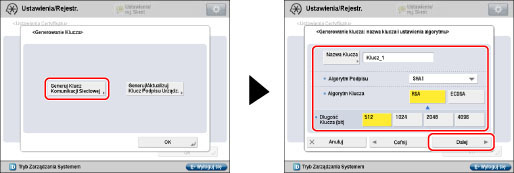
Naciśnij na [Generuj Klucz Komunikacji Sieciowej] → określ poniższe ustawienia → i naciśnij [Dalej].
Jeżeli podpis urządzenia jest dezaktywowany, nie jest konieczne naciskanie na [Generuj Klucz Komunikacji Sieciowej]. Jeżeli naciśniesz na [Generow. klucza], ekran zmienia się na ekran generowania klucza połączeń sieciowych.
Elementy, które można ustawić:
[Nazwa Klucza]: Wprowadź nazwę pary klucza.
<Algorytm Podpisu>: Wybierz funkcję haszowania dla podpisu. Klucze, które są 1024 bitowe lub dłuższe obsługują funkcje SHA384 oraz SHA512. Aby ustawić [SHA384] lub [SHA512], wybierz [1024], [2048] lub [4096] w <Typ Klucza>.
<Algorytm Klucza>: Wybierz [RSA] (Rivest Shamir Adleman) lub [ECDSA] (Elliptic Curve Digital Signature Algorithm).
<Długość Klucza (bit)>: Jeżeli wybierzesz [RSA] w <Algorytm Klucza>, wybierz [512], [1024], [2048] lub [4096].
<Typ Klucza>: Jeżeli wybierzesz [ECDSA] w <Algorytm Klucza>, wybierz [P256], [P384] lub [P521].
|
UWAGA
|
|
Nazwa wstępnie zainstalowanej pary klucza to „Default Key”.
Nie można określić „Device Signature Key” (dla pary klucza; wykorzystywany do dodawania cyfrowych podpisów do plików PDF lub XPS) lub „AMS” (wykorzystywany do par klucza ograniczeń dostępu) jako nazwy dla pary klucza.
|
5.
Ustaw autouwierzytelniający certyfikat serwera.
/b_secu_019_01_c_C.jpg)
Nie można ustawić daty końcowej, która jest datą wcześniejsza od daty rozpoczęcia.
Ustaw przynajmniej jeden z poniższych elementów. Nie można ustanowić certyfikatu serwera, jeżeli żadne z pól nie zostało zaznaczone.
Elementy, które można ustawić:
|
[Kraj/Region]:
|
Wybierz nazwę kraju/regionu z listy 25 dostępnych, lub wprowadź internetowy kod kraju.
|
|
[Województwo]:
|
Ustaw pliku stanu.
|
|
[Miasto]:
|
Ustaw nazwę miasta.
|
|
[Organizacja]:
|
Ustaw nazwę organizacji.
|
|
[Jednostka organiz.]:
|
Ustaw jednostkę organizacji, na przykład nazwę wydziału.
|
|
[Wspólna Nazwa]:
|
Ustaw adres IP lub FQDN (na przykład example.company.com) urządzenia.
|
|
WAŻNE
|
|
Serwer DNS jest wymagany, aby używać FQDN urządzenia w [Wspólna Nazwa]. Użyć adresu IP urządzenia, jeżeli użytkownik nie posiada serwera DNS.
Zarejestrowana para klucza nie może zostać użyta do szyfrowania połączeń z SSL, dopóki nie został on ustawiony jako klucz domyślny. Aby uzyskać więcej informacji na temat ustawień klawisza domyślnego, patrz „Ustawianie pary klucza używanego z zaszyfrowanymi połączeniami SSL.”
|
6.
Naciśnij na [Generow. klucza] → [OK].
|
UWAGA
|
|
Aby potwierdzić parę klucza i certyfikat serwera, który został zarejestrowany, patrz „Edycja pary klucza i certyfikatów serwera.”
Po naciśnięciu na [Generow. klucza], nie ma możliwości korzystania z jakiegokolwiek klucza, dopóki para klucza nie zostanie wygenerowana i zarejestrowana.
|
|
WAŻNE
|
|
Do 10 par klucza może zostać zarejestrowanych.
|