Przełączanie trybu koloru
Można zaprogramować tryb koloru dla skanowania.
Tryb koloru
Automat. (Kolor/Szary)
Jeśli wybrany jest tryb Automatyczny wybór koloru (Kolor/szary), urządzenie automatycznie rozpoznaje, czy oryginał jest kolorowy, czy czarno-biały. Oryginały wykonane w trybie kolorowym są skanowane w trybie Pełnego koloru, podczas, gdy oryginały wykonane w trybie czarno-białym są skanowane w trybie Skala szarości.
Automat. (Kolor/Cz&B)
Jeśli wybrany jest tryb Automatyczny wybór koloru (Kolor/Cz-b), urządzenie automatycznie rozpoznaje, czy oryginał jest kolorowy, czy czarno-biały. Oryginały wykonane w trybie kolorowym są skanowane w trybie Pełnego koloru, podczas, gdy oryginały wykonane w trybie czarno-białym są skanowane w trybie Czarno-białym.
Pełne Kolory
Po ustawieniu trybu Pełny Kolor, urządzenie skanuje oryginał w kolorze, niezależnie czy jest on kolorowy czy czarno-biały.
Skala Szar.
Urządzenie zawsze wykonuje skany w skali szarości niezależnie od tego czy oryginał został wykonany w trybie kolorowym czy czarno-białym.
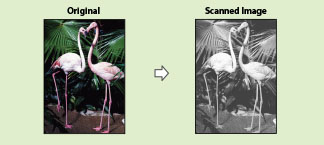
Czarno-biały
Tryb Czarno-biały skanuje oryginał jako czarno-biały, niezależnie czy jest on kolorowy czy czarno-biały.
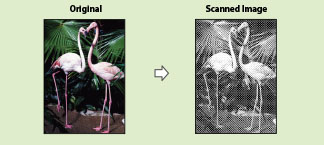
1.
Naciśnij na [ Skanuj i wyślij] → określ odbiorcę → naciśnij przycisk wyboru koloru.
Skanuj i wyślij] → określ odbiorcę → naciśnij przycisk wyboru koloru.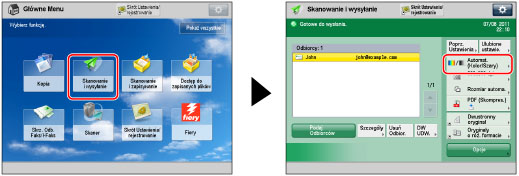
2.
Wybierz żądany tryb koloru → naciśnij na [OK].
|
WAŻNE
|
|
Po ustawieniu [Automat. (Kolor/Szary)] lub [Automat. (Kolor/Cz&B)] i w czasie pracy z oryginałami zawierającymi elementy kolorowe, urządzenie skanuje je w trybie Pełnego koloru. Jednakże, w następujących warunkach urządzenie może skanować kolorowe oryginały w trybie czarno-białym. Aby tego uniknąć, należy ustawić tryb jako [Pełne Kolory].
Gdy oryginały zawierają niewiele kolorowych fragmentów
Gdy kolorowe fragmenty na oryginale są zbliżone do czarnego
Gdy kolory na oryginałach są jasne
Jeżeli kolorowe fragmenty są zlokalizowane w obszarze ukazanym na schemacie poniżej, w czasie ładowania oryginałów do podajnika
/b_ssend_046_01_c_L.jpg) |
|
UWAGA
|
|
Można zarejestrować żądany tryb koloru jako ustawienie domyślne poprzez zmianę domyślnych ustawień kopiowania. (Patrz „Zmiana ustawień domyślnych dla Wysyłania.”)
Jeśli czarno-biały oryginał jest skanowany w trybie Pełny Kolor, liczy się on jako skan kolorowy.
Jeżeli jako format pliku, wybrany zostanie JPEG, tryb [Czarno-biały] zostanie zmieniony na [Skala Szar.].
Jeżeli jako format pliku, wybrany zostanie TIFF, tryb [Czarno-biały] jest ustawiany.
|