Colocar papel no Tabuleiro de Folhas Longas A1 (opcional)
Coloque o papel com uma direção de alimentação de comprimento igual ou superior a 487,8 mm no Tabuleiro de Folhas Longas A1.
Tamanhos de papel suportados
Pode colocar papel de formato não standard (139,7 mm x 487,8 mm a 330,2 mm x 762,0 mm).
Apenas pode ser colocada uma folha de cada vez.
Quantidade de impressões
O papel é impresso para o tabuleiro superior do Finalizador AN1 ou do Finalizador-agrafador-AN2.
|
Gramagem base
|
N.º de folhas impressas
|
|
60-79 g/m2
|
100 folhas
|
|
80-150 g/m2
|
50 folhas
|
|
151-256 g/m2
|
25 folhas
|
|
IMPORTANTE
|
|
É preciso endireitar o papel enrolado ou encaracolado antes de utilizá-lo, para que seja puxado corretamente do Tabuleiro de Folhas Longas A1. Não pode colocar determinados tipos de papel no Tabuleiro de Folhas Longas A1. (Consulte "Precauções relacionadas com o encaracolamento do papel".)
Para obter informações sobre como colocar papel, consulte "Papel disponível".
Especifique corretamente o tipo de papel. Quando imprimir em tipos de papel especiais, tais como papel grosso ou transparências, especifique corretamente o tipo de papel, especialmente se utilizar papel grosso. Se não o fizer, a sua escolha pode prejudicar a qualidade da imagem. Além disso, a unidade de fixação pode ficar suja e precisar de manutenção ou o papel pode encravar.
Os processos posteriores, como dobrar e agrafar, não estão disponíveis.
Verifique se a extensão do tabuleiro de colocação está colocada corretamente. Se não estiver, o papel poderá encravar.
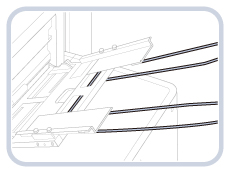 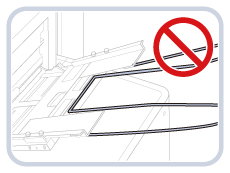 Se for papel velino, coloque uma folha de cada vez e vá retirando as folhas à medida que forem saindo no tabuleiro de saída. Se colocar várias folhas ao mesmo tempo, o papel pode encravar.
Alguns tipos de papel grosso, consoante o tipo de papel, poderão causar encravamentos de papel se forem colocadas várias folhas no TABULEIRO DE FOLHAS LONGAS-A1. Neste caso, ajuste o nível de correção do encaracolamento para o lado de mais.(a quantidade de encaracolamento deve ser programada para 5 mm ou menos). (Consulte "Corrigir encaracolamento para cada deck para papel".)
|
|
NOTA
|
|
O Tabuleiro de Folhas Longas A1 é um produto opcional.
Para obter impressões de alta qualidade, utilize papel recomendado pela Canon.
|
1.
Ajuste as guias deslizantes de acordo com o formato do papel.
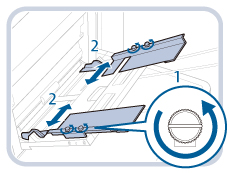 |
1. Desaperte os 2 parafusos dos lados esquerdo e direito. |
2. Ajuste as guias deslizantes ao papel.Ajuste ainda as guias deslizantes junto da ranhura de alimentação de papel.
|
|
3. Aperte os parafusos. |
2.
Coloque o papel no Tabuleiro de Folhas Longas A1.
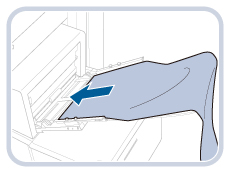
Apenas pode ser colocada uma folha de cada vez.
|
IMPORTANTE
|
|
Quando colocar papel no Tabuleiro de Folhas Longas A1, alinhe a pilha de papel corretamente entre as guias deslizantes. O papel pode não ser puxado se as guias deslizantes forem ajustadas para uma posição mais apertada do que o papel, provocando o encaracolamento do mesmo.
|
|
NOTA
|
|
Se aparecer um ecrã a pedir-lhe para ajustar as guias deslizantes ou para assinalar [Pré-progs tabuleiro multifunções longo] em Programações/Gravação, ajuste a largura das guias deslizantes de acordo com o formato de papel guardado em [Pré-progs tabuleiro multifunções longo], ou programe [Pré-progs tabuleiro multifunções longo] para 'Desligado' em [Preferências] (Programações/Gravação). (Consulte "Gravar pré-programações de tabuleiro de folhas compridas".)
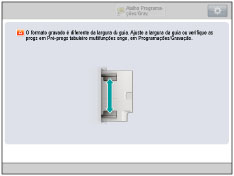 Se a embalagem do papel tiver instruções sobre qual a face do papel que deve utilizar, siga-as.
Quando se coloca papel no Tabuleiro de Folhas Longas A1, a impressão é efetuada no lado voltado para cima.
Se surgirem problemas, tais como fraca qualidade de impressão ou papel encravado, vire a pilha de papel ao contrário e coloque-a novamente. No entanto, não pode virar o papel texturado ou revestido 1 face. Coloque papel novo.
|
3.
Selecione o tipo de papel pretendido.
Selecione o tipo de papel pretendido → carregue em [Seguinte].
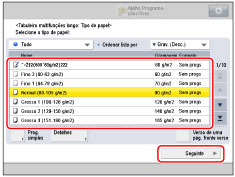
Também pode selecionar o tipo de papel a partir de [Prog. simples]. Carregue em [Prog. simples] → selecione o tipo de papel → carregue em [Seguinte].
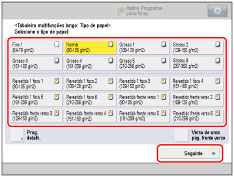
|
NOTA
|
|
Para obter mais informações sobre tipos de papel, consulte "Papel disponível".
Pode gravar tipos de papel que não aparecem na lista de programações detalhadas, em Selecionar o tipo de papel. Para obter informações sobre a gravação de tipos de papel personalizados, consulte "Gravar tipos de papel personalizados".
|
4.
Especifique o tamanho do papel.
Carregue em [X] e [Y] → introduza cada valor → carregue em [OK].
Também pode selecionar uma tecla de formato ([S1] a [S5]) que contenha uma programação do formato de papel guardado, em vez de introduzir valores.
|
IMPORTANTE
|
|
Programe o mesmo formato de papel que foi colocado no Tabuleiro de Folhas Longas A1.
|
|
NOTA
|
|
Se aparecer um ecrã a pedir-lhe para ajustar as guias deslizantes, ajuste a largura das guias deslizantes → especifique o formato do papel → carregue em [OK].
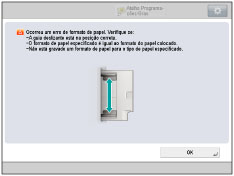 Se introduzir os valores incorretamente, carregue em
 → introduza os valores corretos. → introduza os valores corretos.Para selecionar um formato de papel gravado, guardado numa tecla de formato ([S1] a [S5]), tem de guardar previamente o formato de papel irregular nessa tecla. Para saber como guardar formatos de papel irregulares, consulte "Gravar/Editar/Apagar formatos de papel personalizados".
|