Настройка резкости изображения
Можно настроить резкость для повышения контрастности копирования текста и линий. Можно также снизить резкость для полутоновых точек печатных фотографий и т. п. для получения на копии более мягкого изображения.
Низкая
При копировании оригинала с полутонами, например отпечатанного изображения, может возникнуть муаровый эффект (переливающийся волнистый узор). Используйте значение [Низкий] для уменьшения этого эффекта и получения более четкой копии.
|
Задан режим Низкая
|
Режим Низкая не задан
|
||
 |
 |
 |
 |
Высокая
Эта настройка усиливает четкость по краям изображений оригинала, так что бледный или мелкий текст воспроизводится более четко и контрастно. Эта настройка особенно подходит для сканирования и копирования светокопий и бледных изображений, нарисованных карандашом.
|
Задан режим Высокая
|
Режим Высокая не задан
|
||
 |
|
 |
 |
1.
Нажмите клавиши  → [Копия].
→ [Копия].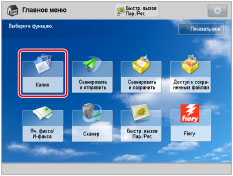
2.
Нажмите клавиши [Параметры] → [Резкость].
/b_copy_053_01_b_C.jpg)
3.
Нажимайте клавишу [Низкий] или [Высок.] для настройки уровня резкости для областей, содержащих Текст и Фото/Изображение.
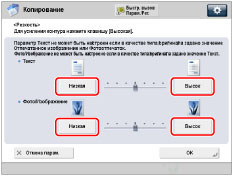
Для четкого копирования текста или линий настройка должна быть ближе к значению [Высок.] для области, содержащей Текст. Для копирования оригиналов, содержащих отпечатанные фотографии или другие полутоновые изображения, настройка должна быть ближе к значению [Низкий] для области, содержащей Фото/Изображения.
4.
Нажмите клавиши [OK] → [Закрыть].