Корректировать смещение изображения
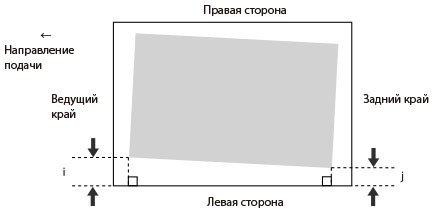
Если отпечатанное изображение перекошено, можно попытаться выполнить коррекцию смещенного изображения, выровняв поля по "i", т.е. расстоянию от левого края бумаги до области печати, и "j".
1.
Нажмите клавишу  .
.
.2.
Нажмите клавиши [Предпочтения] → [Параметры бумаги] → [Параметры управл. типом бумаги].
3.
Выберите в списке тип бумаги, который требуется править, → нажмите клавишу [Детали/ Правка].
4.
Нажмите клавишу [Изменить] в пункте <Настройка положения изобр.>.
5.
Нажмите клавишу [Не использо- вать сканер].
6.
Нажмите клавиши [Задать детали] → [Корр. изобр. Смещение].
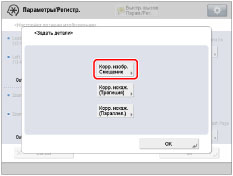
Если требуется ввести значения, измеренные вручную для тестовой страницы:
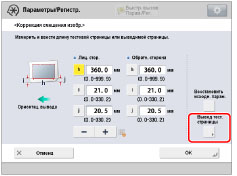
нажмите клавишу [Вывод тестовой страницы].
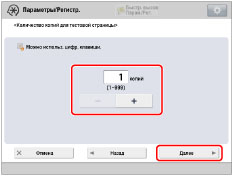
Введите количество экземпляров тестовой страницы, которые требуется получить, → нажмите клавишу [Далее].
|
ПРИМЕЧАНИЕ
|
|
Если положение изображения сильно различается, можно повысить точность коррекции, отпечатав несколько тестовых страниц и используя среднее значение измеренной длины.
|
Выберите источник бумаги, содержащий бумагу пользовательского формата → нажмите клавишу [Пуск печати].
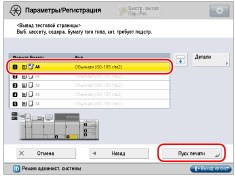
Выполняется печать тестовой страницы.
Вручную измерьте длину меток "i" и "j" на тестовой странице.
Метка "i" печатается на левой стороне ведущего края, а метка "j" печатается на левой стороне заднего края в направлении подачи.
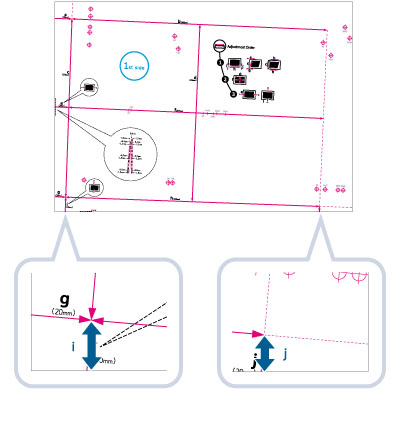
Пример. "i" = 21,0 мм и "j" = 20,5 мм
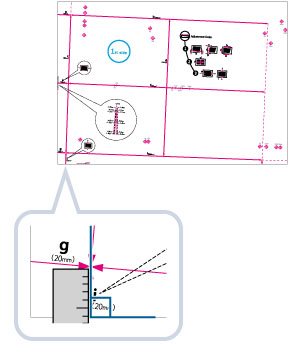
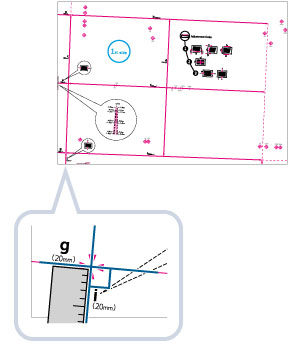
Измерьте длину меток "i" и "j" правильно, как показано ниже.
|
Правильно
|
Неправильно
|
 |
 |
Вернитесь к экрану <Коррекция смещения изобр.> → введите измеренную длину [i] и [j] для лицевой и обратной сторон.
На основании следующих двух числовых значений и "h = 360,0" устройство выполняет настройку таким образом, чтобы область печати и бумага стали параллельными.
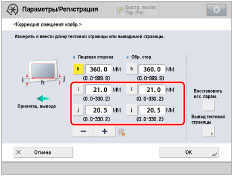
|
[i]:
|
введите измеренную длину метки "i" на тестовой странице.
|
|
[j]:
|
введите измеренную длину метки "j" на тестовой странице.
|
Следуя примеру, введите 21,0 для "i" и 20,5 для "j".
Выполняется коррекция разницы между "i" и "j" (0,5 мм).
нажмите клавишу [OK].
По мере необходимости заново отпечатайте тестовую страницу и проверьте положение изображения. Если требуется выполнить дальнейшие настройки, повторите шаги, приведенные выше.
В случае коррекции положения с использованием каких-либо отпечатанных изображений:
проверьте положение изображения на выведенной бумаге.
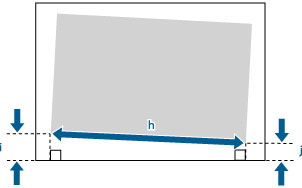
Пример. "h" = 300,0 мм, "i" = 19,0 мм и "j" = 18,0 мм
Измерьте следующую длину на выведенной бумаге и введите измеренную длину.
На основании следующих трех числовых значений устройство выполняет настройку таким образом, чтобы область печати и бумага стали параллельными.
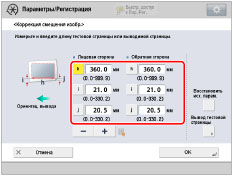
|
[h]:
|
введите измеренную длину левого края области печати.
|
|
[i]:
|
введите измеренное расстояние от левой стороны ведущего края области печати до левой стороны края бумаги.
|
|
[j]:
|
введите измеренное расстояние от левой стороны заднего края области печати до левой стороны края бумаги.
|
Следуя примеру, введите 300,0 для [h], 19,0 для [i] и 18,0 для [j].
Выполняется коррекция разницы между "i" и "j" (1,0 мм).
нажмите клавишу [OK].
По мере необходимости заново отпечатайте тестовую страницу и проверьте положение изображения. Если требуется выполнить дальнейшие настройки, повторите шаги, приведенные выше.
7.
Нажмите клавиши [OK] → [OK].
|
ПРИМЕЧАНИЕ
|
|
Для восстановления накопленного значения нажмите клавишу [Восстановить исх. парам.].
Если на выведенной бумаге печатаются приводочные метки, отпечатанная область тождественна области в пределах приводочных меток.
|