Задание параметров администратора системы
Можно задать ИД и PIN-код администратора системы.
|
ВАЖНО
|
|
По умолчанию в аппарате заданы Параметры администратора системы (ИД администратора системы/PIN-код системы). Таким образом, администратор должен осуществлять вход в систему, вводя ИД администратора системы и PIN-код системы. По умолчанию для обоих параметров — ИД администратора системы и PIN-код системы — задано значение "7654321". Рекомендуется изменить ИД администратора системы и PIN-код системы.
Доступ к некоторым операциям на экране Параметры/Регистрация может быть ограничен для обычных пользователей. Пункты, операции с которыми недоступны для пользователя, выглядят серыми и не могут быть выбраны на сенсорном дисплее. Пункты, операции с которыми недоступны для пользователя, не отображаются на экране Удаленный ИП.
|
1.
Нажмите клавишу  .
.
.2.
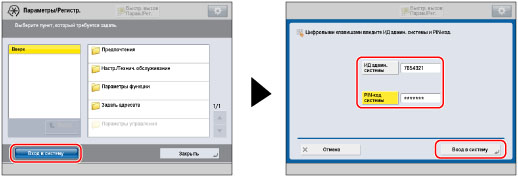
Нажмите клавишу [Вход в сист.] → введите ИД администратора системы и PIN-код системы → нажмите клавишу [Вход в сист.].
3.
Нажмите клавиши [Параметры управления] → [Управление пользователями] → [Параметры сведений об админ. системы].
4.
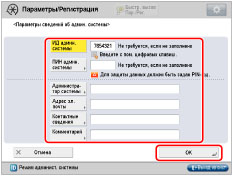
Задайте каждый из параметров → нажмите клавишу [OK].
|
[ИД админ. системы]:
|
Нажмите клавишу [ИД админ. системы] → введите цифровые символы (до семи цифр) с помощью клавиш
 – –  (цифровые клавиши). Для управления операциями аппарата необходимо задать идентификатор администратора системы. (цифровые клавиши). Для управления операциями аппарата необходимо задать идентификатор администратора системы. |
|
[ПИН админ. системы]:
|
Нажмите клавишу [ПИН админ. системы] → нажмите клавишу [PIN-код] → введите цифровые символы (до семи цифр) PIN-кода системы с помощью клавиш
– (цифровые клавиши). Нажмите клавишу [Подтвердить] → введите тот же PIN-код для подтверждения → нажмите клавишу [OK].Даже если введено менее 7 цифр, в начала числа добавляются нули и задается семизначное число. Однако при входе в систему нули в начале числа можно опустить. Например, даже если ввести <2>, <02> или <002>, устанавливается PIN-код <0000002>. Однако при входе в систему можно вводить <2>, <02> или <002>.
Нельзя зарегистрировать ИД администратора системы или PIN-код системы с одними нулями в числе, например <0> или <00>. |
|
[Администра- тор системы]:
|
Нажмите клавишу [Администра- тор системы] → введите имя администратора системы → нажмите [OK].
|
|
[Адрес эл. почты]:
|
Нажмите клавишу [Адрес эл. почты] → введите адрес электронной почты администратора системы → нажмите [OK].
|
|
[Контактные сведения]:
|
Нажмите клавишу [Контактные сведения] → введите контактные сведения для администратора системы → нажмите [OK].
|
|
[Комментарий]:
|
Нажмите клавишу [Комментарий] → введите любой комментарий для администратора системы → нажмите [OK].
|
|
ПРИМЕЧАНИЕ
|
|
Если при вводе номера или символа допущена ошибка, нажмите клавишу
 для удаления этого ввода. для удаления этого ввода. |
|
ВАЖНО
|
|
Постарайтесь не забыть PIN-код системного администратора. Если вы забыли PIN-код системного администратора, обратитесь к местному авторизованному дилеру Canon.
Если используется Управление ИД отдела, для обычных пользователей ограничиваются операции, которые они могут выполнять на экране Параметры/Регистрация. Для работы со всеми пунктами на экране Параметры/Регистрация введите ИД администратора системы и PIN-код системы, чтобы войти в систему в качестве администратора.
Сведения о пунктах экрана Параметры/Регистрация, доступных при полномочиях администратора, см. в разделах "Таблица доступных параметров для администратора (сенсорный дисплей)" и "Таблица доступных параметров для администратора (Удаленный ИП)".
|
|
ПРИМЕЧАНИЕ
|
|
Указания по вводу символов см. в разделе "Ввод символов с сенсорного дисплея".
В качестве ИД администратора системы и PIN-кода системы можно сохранить до семи цифр.
|