Scannade original blir smutsiga (rengöring av manuell dokumentmatare)
Om original som matats genom dokumentmataren har svarta fält eller ser smutsiga ut, bör du rengöra dokumentmatarens scanningsområde.
Rengör matarens scanningsyta med en trasa som fuktats i vatten och vridits ur och torka sedan av med en mjuk, torr trasa.
Platsen för Duplex Color Image Reader Unit-K1 visas i följande bild.

|
VIKTIGT
|
|
Om dokumentmatarens scanningsyta är smutsig, kan det hända att dokumenten inte scannas korrekt eller att deras format inte identifieras korrekt.
|
|
OBS!
|
|
Åtgärden är bara nödvändig om Duplex Color Image Reader Unit-K1 har monterats.
|
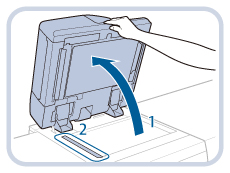
1.
Rengöra scanningsytan på originalet (tunn glasremsa).
|
OBS!
|
|
Använd glasrengöringstrasan som medföljer tillbehöret för Duplex Color Image Reader Unit-K1 vid enkel rengöring.
När glasrengöringstrasan blir smutsig, tvätta och skölj den och bred ut den så att den torkar.
|
2.
Öppna luckorna.
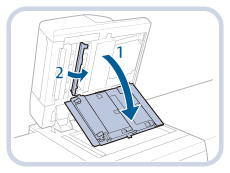 |
1. Dra i spaken ovanför dokumentmataren och öppna dokumentscanningsluckan. |
2. Öppna den inre luckan. |
|
VIKTIGT
|
|
Öppna dokumentscanningsluckan försiktigt så att du inte repar originalglaset.
|
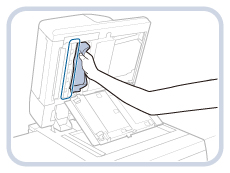
3.
Rengör matningsscanningsytan (tunn glasremsa).
|
OBS!
|
|
Använd glasrengöringstrasan som medföljer tillbehöret för Duplex Color Image Reader Unit-K1 vid enkel rengöring.
När glasrengöringstrasan blir smutsig, tvätta och skölj den och bred ut den så att den torkar.
|
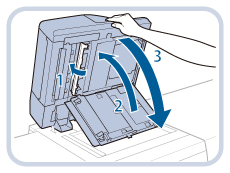
4.
Stäng luckorna och dokumentmataren.
 FÖRSIKTIGT FÖRSIKTIGT |
|
Var försiktig när du stänger luckor och dokumentmatare så att du inte klämmer fingrarna.
Tänk på att ljuset från originalglaset kan vara mycket starkt när du stänger dokumentmataren.
|