Justera nivån för utslätning
Du kan justera utslätningsnivån för egna papperstyper.
|
VIKTIGT
|
|
Detta läge kan påverka pappersmatningen. Eftersom ökning av värdet i hög grad kan leda till pappersstopp, rekommenderas justering av värdena i små steg.
Beroende på papperstypens egenskaper, som t.ex. tjockt papper, kan det hända att det inte går att korrigera skrynklingen korrekt även om du justerar utslätningsnivån.
|
1.
Tryck på  .
.
.2.
Tryck på [Preferenser] → [Pappersinställningar] → [Inställningar för hant. av papperstyp].
3.
Välj den papperstyp som du vill redigera i listan → tryck på [Detaljer/ redigera].
4.
Tryck på [Ändra] för <Utslätningsnivå>.
5.
Tryck på [-] eller [+] för <Utm. m frams upp (omvänt)> eller <Utm. m framsi ned (Normal)> för att justera utslätningsnivån → [OK].
6.
Tryck på [OK].
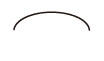
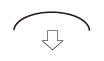
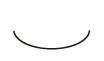
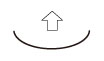
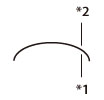
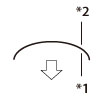
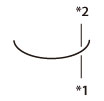
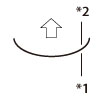
Pappersböjning åtgärdas genom att justera papperet i motsatt riktning som det blir böjt. Gör testkopior på papperet som du har justerat och kontrollera utslätningsnivån.
|
OBS!
|
||||||||||||
|
Fastställ riktningen på pappersböjningen genom att placera papperet i samma riktning som det matas ut i facket.
Justera utslätningsnivån i motsatt riktning mot det utskrivna papperet.
Om du skriver ut på båda sidor av papperen, justerar du nivån enligt nedan.
*1 på första papperssidan
*2 på andra papperssidan
|