Ange en filserver med hjälp av tangentbordet
Du kan ange en filserver som mottagare direkt via tangentbordet på pekskärmen. Tryck på [Värdnamn], [Mappsökväg], [Användarnamn] eller [Lösenord] för att ange filserverinställningarna.
1.
Tryck på  → [Scanna och skicka] → [Ny mottagare].
→ [Scanna och skicka] → [Ny mottagare].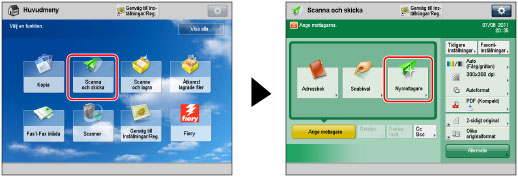
2.
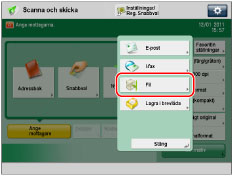
Tryck på [Fil].
3.
Tryck på listrutan → välj önskat serverprotokoll.
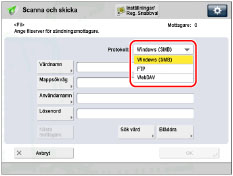
Du kan använda följande serverprotokoll.
Kontrollera systemmiljön hos mottagaren före sändning.
Systemkrav:
|
Protokoll
|
Systemkrav
|
Program
|
|
FTP
|
Solaris 10
MacOS X 10.8/10.9/10.10
RedhatLinux 9
|
-
|
|
Windows Server 2003 R2 SP2
|
Internet Information Services 6.0
|
|
|
Windows Vista SP2
Windows Server 2008
Windows Server 2008 R2
|
Internet Information Services 7.0
|
|
|
Windows 7
|
Internet Information Services 7.5
|
|
|
Windows 8
Windows Server 2012
|
Internet Information Services 8.0
|
|
|
Windows 8.1
Windows Server 2012 R2
|
Internet Information Services 8.5
|
|
|
Windows (SMB)
|
Windows Server 2003 R2 SP2
Windows Vista SP2
Windows Server 2008
Windows Server 2008 R2
Windows 7
Windows 8
Windows Server 2012
Windows 8.1
Windows Server 2012 R2
RedhatLinux 9
|
-
|
|
RedhatLinux 9
Mac OS X 10.5.8/10.6
|
Samba 2.2/3.0
|
|
|
WebDAV
|
Solaris 10
RedhatLinux 9
Windows Server 2012 R2
MacOS X 10.8/10.9/10.10
|
Apache 2.0
|
|
Windows Server 2003 R2 SP2
|
Internet Information Services 6.0
|
|
|
Windows Vista SP2
Windows Server 2008
Windows Server 2008 R2
|
Internet Information Services 7.0
|
|
|
Windows 7
|
Internet Information Services 7.5
|
|
|
Windows 8
Windows Server 2012
|
Internet Information Services 8.0
|
|
|
Windows 8.1
Windows Server 2012 R2
|
Internet Information Services 8.5
|
|
VIKTIGT
|
|
Om du använder WebDAV och ansluter till Internet via en proxyserver, måste proxyservern hantera IPv6.
|
4.
Ange alla inställningar.
|
Egenskap
|
Beskrivning
|
|
Värdnamn
|
Ett värdnamn är ett namn som tilldelats en värddator som tillhandahåller tjänster i nätverket. I den här textrutan skriver du namnet på filservern i nätverket som ska ta emot sändjobbet.
Om du väljer [FTP] eller [WebDAV] som serverprotokoll kan du också ange ett portnummer efter adressen till värddatorn, genom att skriva ett kolon (:) följt av portnumret.
Exempel: 192.168.100.50:21000
När du sänder till en IPv6-värd anger du följande inställningar för [Värdnamn]:
[IPv6-adress]: <Portnummer>
Exempel: [5aed:90a0:bc05:01d2:568a:2fc0:0001:12ee]:21000
Tänk på att ange samma portnummer för värdnamnet som det som angetts för FTP-servern eller WebDAV-servern som du skickar dokumenten till.
|
|
Mappsökväg
|
En sökväg är en teckenserie som anger mappens placering. Ange en mapp på filservern som mottagare av sändjobbet.
|
|
Användarnamn
|
Användarnamn för inloggning till filservern.
Endast ange användarnamnet:
Exempel: anvandarens_namn
Högst 20 tecken
Ange användarnamn och domännamn:
Exempel: domännamn\\användarnamn
Domännamn: Högst 15 tecken
Användarnamn: Högst 20 tecken
Ange ett UPN-namn (User Principal Name):
Exempel: användarnamn@domännamn.com
Högst 128 tecken
|
|
Lösenord
|
Lösenord för inloggning till filservern.
|
Om du vill lägga till ytterligare en mottagare, tryck på [Nästa mottagare] → upprepa proceduren ovan.
Om du väljer [Windows (SMB)] som serverprotokoll kan du ange filservern genom att trycka på [Bläddra]. För anvisningar om hur du använder nyckeln [Bläddra], se "Ange en filserver med hjälp av bläddringstangenten (Windows (SMB))"
Om du väljer [Windows (SMB)] som serverprotokoll kan du ange filservern genom att trycka på [Sök värd]. För anvisningar om hur du använder nyckeln [Sök värd], se "Ange en filserver med hjälp av tangenten Sök värd (Windows (SMB))"
|
OBS!
|
|
Om du väljer [WebDAV] som serverprotokoll i [Värdnamn], används HTTP-protokollet om du anger 'HTTP://' som schema i början av värdnamnet. Protokollet SSL + HTTP (HTTPS) används om du anger 'HTTPS://' som schema i början av värdnamnet. Ange 'HTTPS://' som schema om du vill aktivera SSL-kommunikation mellan servern och maskinen. Du kan bekräfta om SSL-servercertifikatet är giltigt vid sändning med WebDAV genom att ställa in [Bekräfta SSL-certifikat för WebDAV-sändning] på 'På'.
Du kan bara använda UPN (User Principal Name) om du skickar dokumentet till en dator som tillhör en domän som drivs med Active Directory.
När du skickar dokument till en filserver på Internet via WebDAV, kan det krävas inställningar för proxyserver beroende på systemmiljön hos mottagaren. För mer information, se handboken som medföljer imagePRESS Server.
|
5.
Tryck på [OK].