I det här läget kan du kryptera PDF-filer som du skickar till en e-postadress eller filserver, för att öka säkerheten.
Om du anger ett lösenord för en PDF-fil kan bara de användare som skriver rätt lösenord öppna, redigera eller skriva ut filen.
Kryptera PDF-filer
För information om vilka tillvalsprodukter som krävs för att använda den här funktionen, se "Tillvalsprodukter som krävs för varje funktion"
|
VIKTIGT
|
|
Läget kan bara användas om en e-postadress eller filserver anges som mottagare. Om du anger en I-Fax-adress eller en brevlåda som mottagare, kan jobbet inte skickas som krypterad PDF-fil.
|
1.
Tryck på  → [Scanna och skicka] → ange mottagaren → tryck på knappen för filformat.
→ [Scanna och skicka] → ange mottagaren → tryck på knappen för filformat.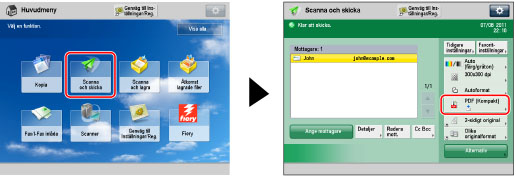
2.
Välj [PDF] → tryck på [Kryptera].
/b_ssend_059_01_b_C.jpg)
3.
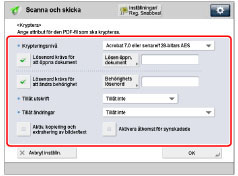
Ange alla inställningar.
|
Krypteringsnivå
|
Välj vilken PDF-version krypteringsnivån ska anges för. Du kan endast välja ett av följande alternativ:
[Acrobat 3.0 eller senare/40-bitars RC4]
[Acrobat 6.0 eller senare/128-bitars RC4]
[Acrobat 7.0 eller senare/128-bitars AES]
[Acrobat 9.0 el motsvar./256-bitars AES]*
[Acrobat 10.0 el motsv./256-bitars AES]
* Visas endast om du väljer [Acrobat 9.0 eller motsvarande] i [256-bitars AES-inst. för krypterad PDF] i [Funktionsinställningar] (Inställningar/Registrering). (Se "Ändra PDF-krypteringsnivå från Acrobat 10.0 eller motsvarande till Acrobat 9.0 eller motsvarande".)
|
|
Lösenord krävs för att öppna dokument
|
Tryck på den här tangenten för att ange ett lösenord för öppning av den lagrade filen.
|
|
Lösen öppn. dokument
|
Ange det lösenord som krävs för att öppna dokumentet.
|
|
Lösenord krävs för att ändra behörigh.
|
Välj den här tangenten för att ange ett lösenord för utskrift eller redigering av den scannade PDF-filen. Om du anger den här tangenten, kan du ange inställningar såsom <Tillåt utskrift>, <Tillåt ändringar> och [Aktiv. öppning, kopiering, extrahering av bild/text].
|
|
Behörighets lösenord
|
Ange behörighetslösenord för dokumentet.
|
|
Tillåt utskrift
|
[Tillåt inte]: Utskrift tillåts inte.
Även om du väljer [Tillåt inte], kan filen skrivas ut om den öppnas med behörighetslösenordet i Adobe Acrobat 5 eller tidigare. [Tillåt (end. låg upplösn.)]: Endast utskrift med låg upplösning tillåts. (Visas endast om du väljer [Acrobat 6.0 eller senare/128-bitars RC4], [Acrobat 7.0 eller senare/128-bitars AES], [Acrobat 9.0 el motsvar./256-bitars AES] eller [Acrobat 10.0 el motsv./256-bitars AES].) [Tillåt]: Utskrift tillåts. |
|
Tillåt ändringar
|
[Tillåt inte]: Ändring av filer tillåts inte.
[Infoga, ta bort eller rotera sidor]: Infogning, borttagning och rotering av sidor tillåts. (Visas endast om du väljer [Acrobat 6.0 eller senare/128-bitars RC4], [Acrobat 7.0 eller senare/128-bitars AES], [Acrobat 9.0 el motsvar./256-bitars AES] eller [Acrobat 10.0 el motsv./256-bitars AES].) [Fyll i signaturfält]: Det är tillåtet att lägga till digitala signaturer om det redan finns ett signaturfält i PDF-filen. (Visas om du väljer [Acrobat 6.0 eller senare/128-bitars RC4], [Acrobat 7.0 eller senare/128-bitars AES], [Acrobat 9.0 el motsvar./256-bitars AES] eller [Acrobat 10.0 el motsv./256-bitars AES].) [För in kommentarer och fyll i signaturfält.]: Du kan lägga till kommentarer och lägga till en digital signatur i ett signaturfält (och det redan finns ett signaturfält i PDF-filen). [Ändrar utom Lägg till kom./Extrah. sidor]: Ändringar i dokumentet tillåts, med undantag av att lägga till kommentarer och extrahera sidor. (Visas bara om du väljer [Acrobat 3.0 eller senare/40-bitars RC4].) [Ändrar utom Extrahera sidor]: Ändring av filer förutom sidextrahering tillåts. |
|
Aktiv. öppning, kopiering, extrahering av bild/text
|
Välj detta för att tillåtta kopiering av bilder och sidextrahering för den scannade filen. Det finns även en funktion för uppläsning av texten i dokument för personer med nedsatt syn. (Visas endast om du väljer [Acrobat 3.0 eller senare/40-bitars RC4].)
Om du väljer [Acrobat 6.0 eller senare/128-bitars RC4], [Acrobat 7.0 eller senare/128-bitars AES], [Acrobat 9.0 el motsvar./256-bitars AES] eller [Acrobat 10.0 el motsv./256-bitars AES], visas [Aktiv. kopiering och extrahering av bilder/text] och [Aktivera åtkomst för synskadade] och du kan ange de här inställningarna separat. |
|
VIKTIGT
|
|
Om du inte skrev något lösenord i något av rutorna [Lösen öppn. dokument] eller [Behörighets lösenord], måste du skriva lösenordet i den skärm som visas när du trycker på
 . .Du kan lagra inställningarna för krypterade PDF-filer i dina favoritinställningar. Om du inte vill ange [Lösen öppn. dokument] och [Behörighets lösenord] i [Favorit- inst.], lämnar du lösenorden tomma.
Om du återkallar inställningar för krypterad PDF från [Tidigare inställn.], återkallas inte lösenordet och [Lösen öppn. dokument] och [Behörighets lösenord] blir tomt.
Du kan inte ange samma lösenord för både [Lösen öppn. dokument] och [Behörighets lösenord].
Om läsaren öppnar PDF-filen med vissa program kan det hända att vissa av begränsningarna ignoreras som du har ställt in med [Behörighets lösenord].
|
|
OBS!
|
|
[Acrobat 9.0 el motsvar./256-bitars AES] för <Krypteringsnivå> visas bara om du väljer det alternativet för [256-bitars AES-inst. för krypterad PDF] i [Funktionsinställningar] (Inställningar/Registrering). (Se "Ändra PDF-krypteringsnivå från Acrobat 10.0 eller motsvarande till Acrobat 9.0 eller motsvarande".)
Adobe Acrobat 6.0 eller senare krävs för att du ska kunna öppna PDF-filer med krypteringsnivån [Acrobat 6.0 eller senare/128-bitars RC4].
Adobe Acrobat 7.0 eller senare krävs för att du ska kunna öppna PDF-filer med krypteringsnivån satt till [Acrobat 7.0 eller senare/128-bitars AES].
Adobe Acrobat 9.0 eller senare krävs för att du ska kunna öppna PDF-filer med krypteringsnivån satt till [Acrobat 9.0 el motsvar./256-bitars AES].
Adobe Acrobat 10.0 eller senare krävs för att du ska kunna öppna PDF-filer med krypteringsnivån satt till [Acrobat 10.0 el motsv./256-bitars AES].
Om du anger [Lösenord krävs för att öppna dokument] kan de krypterade PDF-filerna inte öppnas om inte användaren skriver lösenordet.
Om du anger [Lösenord krävs för att ändra behörigh.] kan de krypterade PDF-filerna inte skrivas ut eller redigeras om inte användaren skriver lösenordet.
Gör att ange digitala signaturer när [Lösenord krävs för att ändra behörigh.] är inställt, anger du [Tillåt ändringar] till [Ändrar utom Extrahera sidor].
|
4.
Tryck på [OK].
|
OBS!
|
|
Om I-Fax- eller brevlådemottagare a har angetts, visas ett meddelande som indikerar att sändjobbet avbröts när du trycker på
. Tryck på [OK] → kontrollera mottagarna. |
|
OBS!
|
|
Du kan inte ange krypterade PDF-filer i följande fall:
Om [Auto (OCR)] har satts till På (Se "Filnamn".)
Om [Formatera PDF till PDF/A] har satts till På (Se "Formatera PDF-filer till PDF/A".)
|