Översikt över den här funktionen
Det finns två typer av fax/I-Fax-inlådor: inlådan för minnesmottagning och inlådan för konfidentiella fax. Du kan använda båda inlådorna för att lagra filer som tas emot via I-Fax. Inlådan för minnesmottagning innehåller även inlådan för mottagning av uppdelade data.
Tillvalsprodukter krävs för att använda I-Fax-funktionen. För information om vilka tillvalsprodukter som krävs för att använda den här funktionen, se "Tillvalsprodukter som krävs för varje funktion"
Förklaringarna för stegen i den här kategorin förutsätter att Duplex Color Image Reader Unit-K1 och Universellt sänd-kit för färg har monterats.
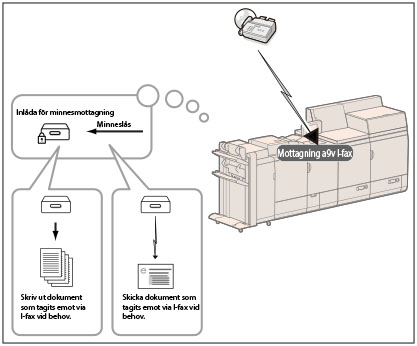
Inlåda för minnesmottagning
Inlådan för minnesmottagning är en inlåda för lagring av filer som tas emot via I-Fax. Filer som tas emot via I-Fax lagras i inlådan för minnesmottagning utan att skrivas ut. Du kan skriva ut eller skicka de lagrade filerna vid behov.
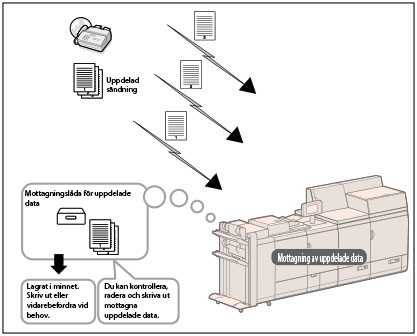
Mottagningslåda för uppdelade data
I-Fax-filer som tas emot som uppdelade data sparas i mottagningslådan för uppdelade data och slås samman till en fil.
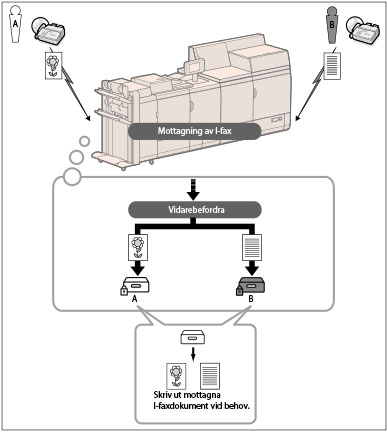
Inlådor för konfidentiella fax
Om en fil som tagits emot via I-Fax överensstämmer med angivna villkor för vidarebefordring, lagras det i inlådan för konfidentiella fax. Du kan skriva ut den lagrade filen när det behövs med önskade inställningar.
Den grundläggande arbetsgången för att skicka och ta emot filer med inlådan för minnesmottagning eller inlådan för konfidentiella fax är följande:
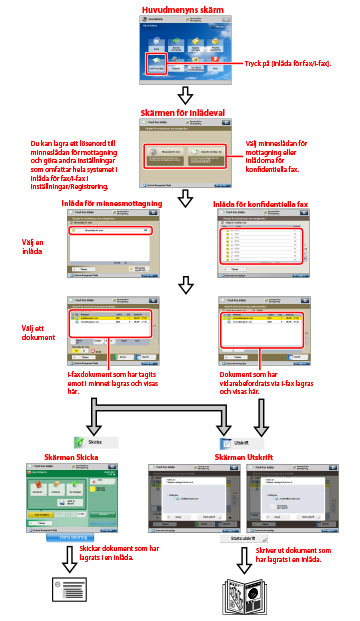
Skärmen inlåda för minnesmottagning
Du kan välja antingen minneslådan för mottagning eller mottagningslådan för uppdelade data i skärmen Minneslåda för mottagning.
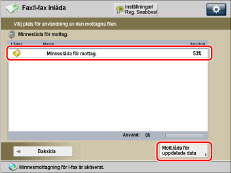
<Skärmen minneslåda för mottagning>
Visar en lista med I-Fax-filer som har tagits emot i inlådan för minnesmottagning.
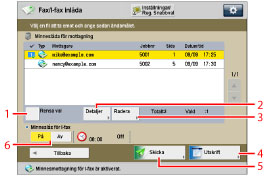
|
1
|
Välj alla (max. 32 filer)/Rensa val
Tryck här för att välja alla filer i inlådan. Om du väljer en fil, ändras tangenten till [Rensa val].
|
|
2
|
[Detaljer]
Tryck här för att kontrollera utförlig information för filen.
|
|
3
|
[Radera]
Tryck här för att ta bort filen.
|
|
4
|
[Utskrift]
Tryck här för att skriva ut filen.
|
|
5
|
[Skicka]
Tryck här för att skicka filen.
|
|
6
|
<Minneslås för I-fax>
Tryck här för att sätta minneslåset för I-Fax på "På" eller "Av" för inlådan för minnesmottagning.
|
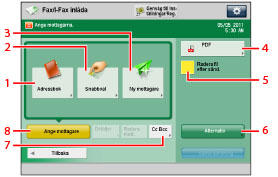
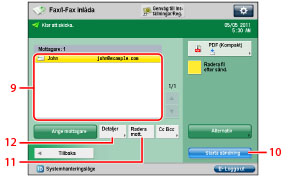
<Skärmen Skicka>
Visa den här skärmen när du vill skicka en fil som har lagrats i inlådan för minnesmottagning. Du kan ange en mottagare och ange andra användbara sändningsfunktioner.
|
1
|
[Adressbok]
Väljer en mottagare från adressboken.
|
|
2
|
[Snabbval]
Visar skärmen för att registrera/ange snabbvalsknappar.
Tryck på [Till fjärr- adressbok] för att ange mottagare som är registrerade i snabbvalsknappar på en servermaskin genom att få åtkomst från en klientmaskin i nätverket. För mer information, se "Ange mottagare från snabbvalsknapparna på en servermaskin"
|
|
3
|
[Ny mottagare]
Tryck här för att ange mottagare som inte har lagrats i en adressbok.
|
|
4
|
Filformat
Tryck här för att välja filformat.
|
|
5
|
[Radera fil efter sänd.]
Tryck här för att automatiskt ta bort filen direkt efter sändning.
|
|
6
|
[Alternativ]
Tryck här för att ange användbara sändningsfunktioner såsom att skicka original med olika format tillsammans eller skicka dubbelsidiga original.
|
|
7
|
[Cc Bcc]
Tryck här för att ange Cc- eller Bcc-adresser.
|
|
8
|
[Ange mottagare]
Tryck här för att visa metoderna för att ange mottagare eller mottagarlistan.
|
|
9
|
Mottagarlista
Tryck här för att visa en lista med mottagare.
|
|
10
|
[Starta sändning]
Tryck här för att starta sändningen.
|
|
11
|
[Radera mott.]
Tryck här för att ta bort en mottagare som visas i mottagarlistan.
|
|
12
|
[Detaljer]
Tryck här för att kontrollera eller ändra information om den mottagare som du har valt i mottagarlistan.
|
<Skärmen Mottagningslåda för uppdelade data>
Du kan kontrollera de uppdelade data som tas emot av maskinen.
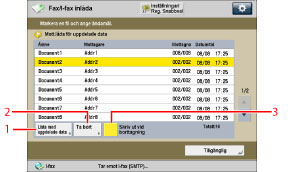
|
1
|
[Lista upp- delade data]
Tryck här för att kontrollera status på uppdelade data samt ledigt utrymme i mottagningslådan för uppdelade data.
|
|
2
|
[Radera]
Tryck här för att ta bort filen.
|
|
3
|
[Skriv ut vid radering]
Tryck här för att automatiskt skriva ut uppdelade data när de tas bort.
|
Skärmen Inlåda för konfidentiella fax
Visar en lista med inlådor för konfidentiella fax.
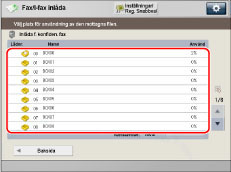
En lista med de mottagna filerna i den valda inlådan för konfidentiella fax visas.
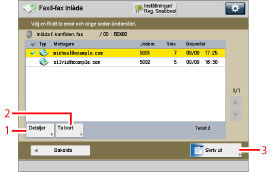
|
1
|
[Detaljer]
Tryck här för att kontrollera utförlig information för filen.
|
|
2
|
[Radera]
Tryck här för att ta bort filen.
|
|
3
|
[Utskrift]
Tryck här för att skriva ut filen.
|
|
VIKTIGT
|
|
Du kan inte lagra fler filer i inlådan för fax/I-Fax i de fall som beskrivs nedan. Värdena kan variera med den lediga kapaciteten på hårddisken.
När totalt 1500 filer eller bilder har lagrats i brevlådan och inlådan för fax/I-Fax
När totalt 6000 filer eller bilder har lagrats i brevlådan och inlådan för fax/I-Fax
När det inte finns tillräckligt med minne
|
|
OBS!
|
|
Om de bildfiler som bifogats i det mottagna I-Fax-dokumentet inte är kompatibla med maskinen, bearbetas inte filerna (de varken skrivs ut, vidarebefordras eller lagras). Filerna tas i stället bort. I så fall skrivs namnen på de raderade filerna ut tillsammans med meddelandet <Inga program kan behandla den bifogade filen.> och texten i det mottagna I-Fax-dokumentet.
Vi rekommenderar att du tar bort oönskade filer och bilddata från inlådan för fax/I-Fax för att ge plats för lagring av nya filer.
|