Installere fra den medleverte CD-ROM-/DVD-ROM-en
Utfør installasjonsprosedyren, fra å koble til skriveren og datamaskinen, til installasjon av skriverdriveren. Hvis du kobler til skriveren og datamaskinen via kablet eller trådløst LAN, må du lese notatet i Ting du må kontrollere før du starter (Kablet LAN) eller Ting du må kontrollere før du starter (Trådløst LAN) før du begynner.
1
Hvis du bruker en USB-tilkobling, må du skru skriveren AV.
Det kan hende at skriveren ikke gjenkjennes hvis du installerer skriverdriveren mens skriveren er slått PÅ. Slå alltid strømmen AV før installasjonen.
2
Logg på datamaskinen som en bruker med administratorkonto.
3
Sett inn User Software CD-ROM/DVD-ROM i stasjonen på datamaskinen.
4
Klikk på [Enkel installasjon].
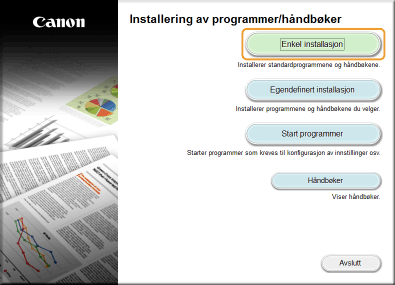

Hvis datamaskinen din ikke støtter [Enkel installasjon] eller hvis du vil installere filen for visning av portalsiden til Bruksanvisning og den andre programvaren manuelt, klikk [Egendefinert installasjon]/[Installering].
Hvis skjermbildet over ikke vises Viser skjermbildet [Installering av programmer/håndbøker]
Hvis [Autokjør] vises, klikk på [Kjør MInst.exe].
5
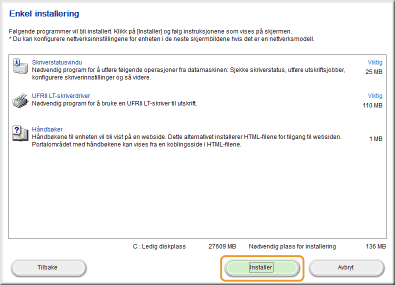
Klikk på [Installer].
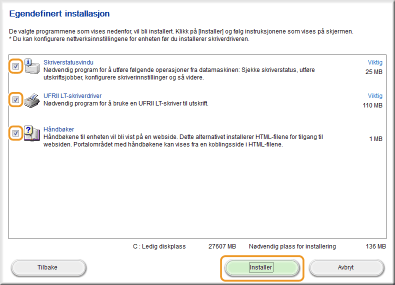
Hvis du klikket [Egendefinert installasjon]/[Installering] i trinn 4
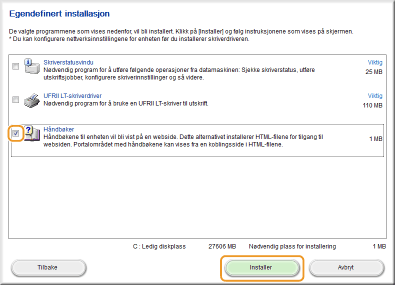
Velg programmene som skal installeres på datamaskinen din, og klikk [Installer].
6
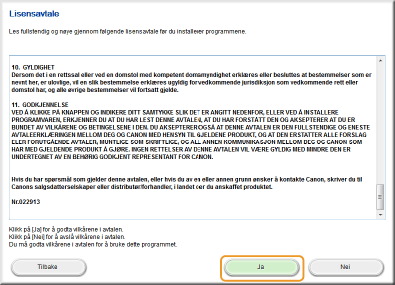
Les lisensavtalen og klikk på [Ja] for å godta.
7
Hvis skjermen for skriverstatusvinduet vises, installer Skriverstatusvinduet.
|
1
|
Klikk på [Start].
|
|
2
|
Klikk på [Ja].
|
8
Installer skriverdriveren.
 Kablet LAN eller Trådløst LAN-tilkobling
|
1
|
Velg [Standard], velg avmerkingsboksen [Aktiver skriverne fra hvilemodus, og søk] og klikk så på [Neste].
Hvis du bruker skriveren i et IPv6-miljø, klikker du på [Detaljerte innstillinger]
 velg [Standard TCP/IP-port] og klikk på [OK]. velg [Standard TCP/IP-port] og klikk på [OK].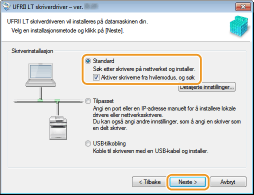 Om [Detaljerte innstillinger]
Du kan velge porttype. 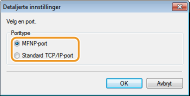 [MFNP-port] (kun for IPv4-miljø)
Dette er en port som aktiverer automatisk registrering av skriverens IP-adresse. Selv om skriverens IP-adresse er endret, vil forbindelsen mellom skriveren og datamaskinen bli opprettholdt, så sant de tilhører samme delnett. Du trenger derfor ikke legge til en ny port hver gang IP-adressen endres. Hvis du bruker skriveren i et IPv4-miljø, velger du denne innstillingen. [Standard TCP/IP-port]
Dette er en standard Windows-port. Når skriverens IP-adresse endres, må du legge til en ny port. |
|
|
2
|
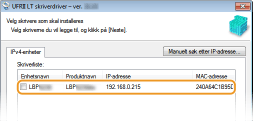
Velg avmerkingsboksen for skriveren du vil installere fra [Skriverliste].
Hvis du vil bruke skriveren i et IPv6-miljø, klikker du på kategorien [IPv6-enheter].
 Hvis skjermbildet [Velg prosess] vises
Hvis en skriverdriver allerede er installert, vises skjermbildet [Velg prosess] før skjermbildet [Velg skrivere som skal installeres]. Valget du tar her har ingen innvirkning på konfigurasjonsprosessen for skriveren. Klikk ganske enkelt på [Neste]. 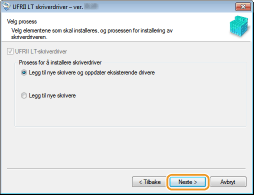 Hvis kategorien [IPv6-enheter] ikke vises
Gå tilbake til forrige skjermbilde, og klikk på [Detaljerte innstillinger] og velger [Standard TCP/IP-port]. Hvis skriveren du vil installere ikke viser i [Skriverliste]
Problemer med den kablede/trådløse LAN-tilkoblingen |
|
|
3
|
Velg avmerkingsboksen [Angi skriverinformasjon] og klikk så på [Neste].
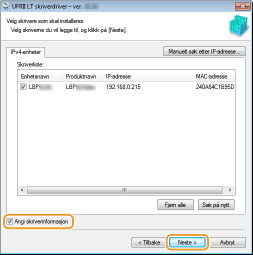 |
|
|
4
|
Angi den nødvendige skriverinformasjonen og klikk så på [Neste].
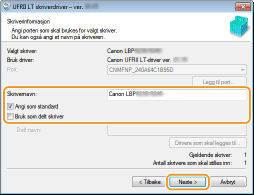 [Skrivernavn]
Endre skrivernavnet etter behov. [Angi som standard]
Velg avmerkingsboksen hvis du vil bruke skriveren som standardskriver. [Bruk som delt skriver]
Velg avmerkingsboksen hvis du vil dele skriveren (med datamaskinen som du utfører installasjonen som utskriftsserver på). Konfigurere en utskriftsserver under installasjon av skriverdriver |
|
|
5
|
Sjekk skriverinformasjonen i [Skriverliste for driverinstallasjon] og klikk på [Start].
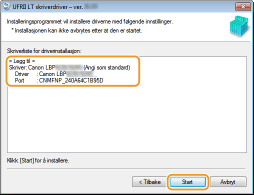
|
 Installasjon av skriverdriveren begynner.
 USB-tilkobling
|
1
|
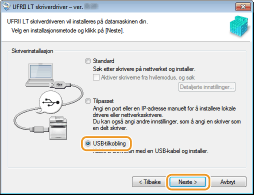
Velg [USB-tilkobling], og klikk på [Neste].
 |
|
|
2
|
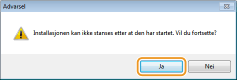
Klikk på [Ja].
 |
|
|
3
|
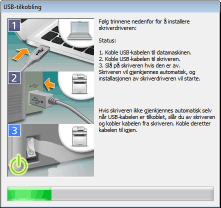
Når følgende skjermbilde vises, kobler du datamaskinen og skriveren sammen med en USB-kabel (Koble til via USB) og skrur skriveren PÅ.
|
9
Installer filen for visning av portalsiden til Bruksanvisning.
Hvis du utfører [Egendefinert installasjon]/[Installering] med avmerkingsboksen [Håndbøker] tom, fortsett til steg 10.
|
1
|
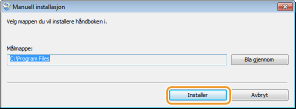
Klikk på [Installer].
Hvis du vil endre installasjonsmappe, klikker du på [Bla gjennom] og velger ønsket mappe.
|
|
|
2
|
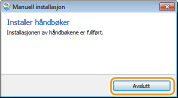
Klikk på [Avslutt].
 |
10
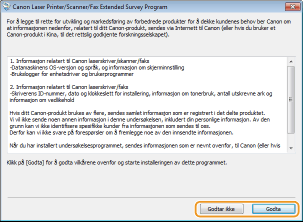
Les informasjonen på følgende skjermbilde nøye, klikk på [Godta] eller [Godtar ikke].
 |
Hvis du velger [Godta], vil Product Extended Survey Program bli installert.
Product Extended Survey Program er et program som sender grunnleggende informasjon som gjelder installasjon og bruk av skriveren til Canon månedlig i 10 år. Det sender ingen annen informasjon, heller ikke din personlige informasjon. Du kan avinstallere Product Extended Survey Program når som helst. Avinstallere Product Extended Survey Program
|
11
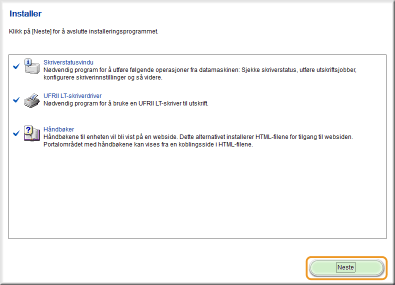
Klikk på [Neste].
12
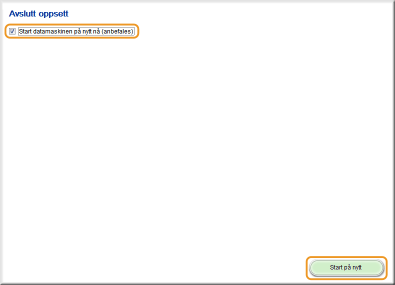
Velg [Start datamaskinen på nytt nå (anbefales)] og klikk på [Start på nytt].
Kontrollere installasjonsresultatene
|
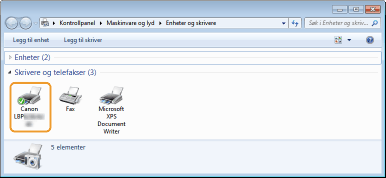
Hvis skriverdriveren ble korrekt installert, vil et ikon for den installerte skriveren vise i skrivermappen (Vise skrivermappen).
 |
|
Hvis filen for visning av portalsiden for Bruksanvisning har blitt korrekt installert, vil en snarvei til filen vises på skrivebordet.
|
 |
|||||||||||||||
Hvis ikonet ikke visesAvinstaller skriverdriveren (Avinstallere skriverdrivere) og gjenta konfigurasjonen fra begynnelsen.
Hvis snarveisikonet for Bruksanvisning ikke vises (det at kun ikonet for den installerte skriveren vises), utfør prosedyren for installering av filen for visning av portalsiden for Bruksanvisning.
|