Installere drivere via utskriftsserveren (Klientinnstillinger)
Du kan bruke utskriftsserveren til å installere skriverdrivere for en delt skriver på andre datamaskiner (klienter) på samme nettverk. Siden skriverdriverne installeres via utskriftsserveren, trenger brukerne av de andre datamaskinene ikke bruke skriverens CD-ROM/DVD-ROM.
1
Logg på datamaskinen som en bruker med administratorkonto.
2
Åpne [Windows utforsker] eller [Filutforsker].
Windows Vista/7/Server 2008
[Start] velg [Alle programmer] eller [Programmer] [Tilbehør] [Windows utforsker].
[Start]
velg [Alle programmer] eller [Programmer] [Tilbehør] [Windows utforsker]. Windows 8.1/Server 2012/Server 2012 R2
Høyreklikk i nedre, venstre hjørne av skjermen og velg [Filutforsker].
Høyreklikk i nedre, venstre hjørne av skjermen
og velg [Filutforsker]. Windows 10/Server 2016
Klikk på [ ] [Filutforsker].
Klikk på [
] [Filutforsker].3
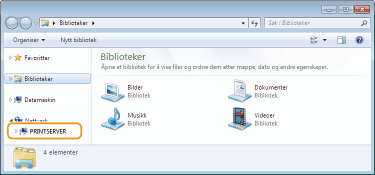
Velg utskriftsserveren fra [Nettverk] eller [Mine nettverkssteder].
For å vise en datamaskin på nettverket, må du kanskje aktivere [Nettverkssøk] (Aktivere [Nettverkssøk]) eller søke etter datamaskinen på nettverket.

Hvis utskriftsserveren ikke gjenkjennes Problem via utskriftsserveren
4
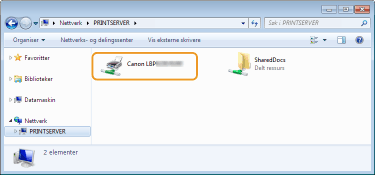
Dobbeltklikk på den delte skriveren.
5
Følg anvisningene på skjermen for å installere skriverdriverne.

Det kan hende det ikke er mulig å installere skriverdriverne via utskriftsserveren hvis klientdatamaskinene og utskriftsserveren bruker ulike prosessorversjoner (32-bit eller 64-bit) av operativsystemet. I så fall må du installere flere skrivere på utskriftsserveren. Konfigurere innstillinger på datamaskinen som fungerer som utskriftsserver