きれいに印刷できない
本体内部の汚れが印刷結果に影響する場合があります。まず、本体のお手入れを行ってください。日常のお手入れ
用紙の後端が汚れる
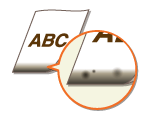
 適切な用紙を使用していますか?
余白なしで、用紙いっぱいのデータを印刷していませんか?
プリンタードライバーで余白なしに設定すると、この現象が起こることがあります。本機で印刷できる範囲は、用紙の周囲 5 mm(封筒の上下は 10 mm)を除いた部分です。印刷する文書の周囲に余白を確保してください。
[仕上げ]タブ  [処理オプション][印字領域を広げて印刷][しない]
[処理オプション][印字領域を広げて印刷][しない]にじんだような汚れが付く

適切な用紙を使用していますか?
湿度が低い環境で使用しているときに汚れが付きますか?
<低湿度モード>の設定を変更してください。改善効果は<モード1>よりも<モード2>の方が強くなります。<モード1>から試してください。
<低湿度モード>
<低湿度モード>

<低湿度モード>を設定すると、高湿度環境で使用しているときに濃度が薄くなったりムラが発生したりすることがあります。
用紙の種類や使用環境によって汚れが付きますか?
<にじみ汚れ改善>の設定を変更してください。改善効果は<モード1>が最も弱く、<モード4>が最も強くなります。<モード1>から順に試してください。
<にじみ汚れ改善>
<にじみ汚れ改善>
改善効果を強くすると、印刷濃度が薄くなったり、印刷速度が遅くなったりする場合があります。また、輪郭がはっきりしなくなったり、粗さが少し目立ったりする場合があります。
プリンタードライバーの[バーコード調整モード]を設定しているときは、<にじみ汚れ改善>の設定が無効になります。
急激な温度変化がある環境に本機を設置していませんか?
本機の設置環境に急激な温度変化があると、結露が発生して画像や文字が薄くなったりにじんだりすることがあります。<本体内結露除去モード>を<ON>に設定すると本体内の結露を除去します。また、温度変化により自動的に実行される場合があります。
<本体内結露除去モード>
<本体内結露除去モード>

結露除去を実行中は、正しく印刷されずに白紙が出力される可能性があります。
<ON>に設定したときに結露除去の効果を持続させるためには、常に本体の電源を入れておく必要があります。
コピー時に用紙の種類や使用環境によって汚れが付きますか?
<コピー時のにじみ汚れ改善>の設定を変更すると改善されることがあります。改善効果は<モード1>が最も弱く、<モード3>が最も強くなります。
<コピー時のにじみ汚れ改善>
<コピー時のにじみ汚れ改善>
改善効果を強くすると、印刷濃度が薄くなる場合があります。
印刷しない部分に残像が現れる
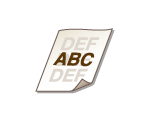
適切な用紙を使用していますか?
小さいサイズの用紙に印刷してから、続けて大きなサイズの用紙に印刷する場合に残像が現れますか?
<残像補正1>の設定を変更してください。<ON>に設定すると改善されることがあります。
<残像補正1>
<残像補正1>
<ON>に設定すると、印刷速度が遅くなる場合があります。
同一ページ内に残像が現れますか?
<高湿度モード>の設定を変更してください。<ON>に設定すると改善されることがあります。
<高湿度モード>
<高湿度モード>
<ON>に設定すると、湿度環境によってはプリント濃度が変わる場合があります。
トナーカートリッジ残量が少なくなっていませんか?
トナーカートリッジの残量を確認して、必要に応じてトナーカートリッジを交換してください。
トナーカートリッジの残量表示にかかわらず、本機の使用環境やトナーカートリッジ内部の劣化により寿命に達している場合があります。トナーカートリッジを交換してください。
トナーカートリッジを交換する
トナーカートリッジを交換する
トナーが飛び散ったような汚れが付く

適切な用紙を使用していますか?
湿度が低い環境で使用しているときに汚れが付きますか?
<低湿度モード>の設定を変更してください。改善効果は<モード1>よりも<モード2>の方が強くなります。<モード1>から試してください。
<低湿度モード>
<低湿度モード>
<低湿度モード>を設定すると、高湿度環境で使用しているときに濃度が薄くなったりムラが発生したりすることがあります。
トナーカートリッジ残量が少なくなっていませんか?
トナーカートリッジの残量を確認して、必要に応じてトナーカートリッジを交換してください。
トナーカートリッジの残量表示にかかわらず、本機の使用環境やトナーカートリッジ内部の劣化により寿命に達している場合があります。トナーカートリッジを交換してください。
トナーカートリッジを交換する
トナーカートリッジを交換する
印刷がかすれる

適切な用紙を使用していますか?
急激な温度変化がある環境に本機を設置していませんか?
本機の設置環境に急激な温度変化があると、結露が発生して画像や文字が薄くなったりにじんだりすることがあります。<本体内結露除去モード>を<ON>に設定すると本体内の結露を除去します。また、温度変化により自動的に実行される場合があります。
<本体内結露除去モード>
<本体内結露除去モード>
結露除去を実行中は、正しく印刷されずに白紙が出力される可能性があります。
<ON>に設定したときに結露除去の効果を持続させるためには、常に本体の電源を入れておく必要があります。
封筒に印刷するときに印刷がかすれますか?
表面が粗い封筒を使用すると、印字がかすれることがあります。<粗目封筒モード>を<ON>に設定すると、改善されることがあります。
<粗目封筒モード>
<粗目封筒モード>
<粗目封筒モード>を<ON>に設定したときは
<用紙カール補正>の設定が無効になります。
印刷速度が遅くなります。
トナーカートリッジ残量が少なくなっていませんか?
トナーカートリッジの残量を確認して、必要に応じてトナーカートリッジを交換してください。
トナーカートリッジの残量表示にかかわらず、本機の使用環境やトナーカートリッジ内部の劣化により寿命に達している場合があります。トナーカートリッジを交換してください。
トナーカートリッジを交換する
トナーカートリッジを交換する
ページの一部が印刷されない
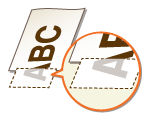
余白なしで、用紙いっぱいのデータを印刷していませんか?
プリンタードライバーで余白なしに設定すると、この現象が起こることがあります。本機で印刷できる範囲は、用紙の周囲 5 mm(封筒の上下は 10 mm)を除いた部分です。印刷する文書の周囲に余白を確保してください。
[仕上げ]タブ [処理オプション][印字領域を広げて印刷][しない]
[処理オプション][印字領域を広げて印刷][しない]用紙ガイドを用紙にぴったり合わせていますか?
ガイドの合わせかたがゆるすぎたり、きつすぎたりすると、文書の一部が欠けて印刷されることがあります。
用紙をセットする
用紙をセットする
急激な温度変化がある環境に本機を設置していませんか?
本機の設置環境に急激な温度変化があると、結露が発生して画像や文字が薄くなったりにじんだりすることがあります。<本体内結露除去モード>を<ON>に設定すると本体内の結露を除去します。また、温度変化により自動的に実行される場合があります。
<本体内結露除去モード>
<本体内結露除去モード>
結露除去を実行中は、正しく印刷されずに白紙が出力される可能性があります。
<ON>に設定したときに結露除去の効果を持続させるためには、常に本体の電源を入れておく必要があります。
すじ(線)が入る/印字ムラが出る

適切な用紙を使用していますか?
原稿台ガラスが汚れていませんか?
原稿台ガラスやフィーダーの裏面を清掃してください。
原稿台ガラスを清掃する
原稿台ガラスを清掃する
定着器のクリーニングはしていますか?
定着器をクリーニングしてください。
定着器を清掃する
定着器を清掃する
急激な温度変化がある環境に本機を設置していませんか?
本機の設置環境に急激な温度変化があると、結露が発生して画像や文字が薄くなったりにじんだりすることがあります。<本体内結露除去モード>を<ON>に設定すると本体内の結露を除去します。また、温度変化により自動的に実行される場合があります。
<本体内結露除去モード>
<本体内結露除去モード>
結露除去を実行中は、正しく印刷されずに白紙が出力される可能性があります。
<ON>に設定したときに結露除去の効果を持続させるためには、常に本体の電源を入れておく必要があります。
用紙の先端部分に黒い横すじが現れますか?
<高湿しわ補正/黒すじ軽減>の設定を変更してください。<ON>に設定すると改善されることがあります。
<高湿しわ補正/黒すじ軽減>
<高湿しわ補正/黒すじ軽減>
<ON>に設定すると、印刷速度が遅くなります。
はがきに印刷するときに印刷がかすれたり印字ムラが出ますか?
<はがき定着改善モード>の設定を変更してください。<ON>に設定すると改善されることがあります。
<はがき定着改善モード>
<はがき定着改善モード>
<ON>に設定すると、用紙がカールすることがあります。
トナーカートリッジ残量が少なくなっていませんか?
トナーカートリッジの残量を確認して、必要に応じてトナーカートリッジを交換してください。
トナーカートリッジの残量表示にかかわらず、本機の使用環境やトナーカートリッジ内部の劣化により寿命に達している場合があります。トナーカートリッジを交換してください。
トナーカートリッジを交換する
トナーカートリッジを交換する
印字が全体的に黒ずむ
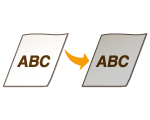
下地に色が付いていたり、汚れていたりする原稿や、新聞など紙が薄くウラ面の文字や画像が透けて見える原稿をコピーしていませんか?
原稿を確認して濃度を正しく調整してください。
コピーの基本操作
コピーの基本操作
白地の部分が黒ずみますか?
<背景調整>の設定を変更してください。<調整>で設定を変更すると改善されることがあります。
コピーの基本操作
コピーの基本操作
原稿の色によっては、背景以外の部分が影響を受ける場合があります。
適切な環境で使用していますか?
適切な場所へ設置しなおしてください。
本機を移動する
本機を移動する
トナーカートリッジを適切な場所に保管し、2 ~ 3 時間してから再度、印刷してみてください。不具合が改善される場合があります。それでも改善されない場合は、トナーカートリッジを交換してください。
トナーカートリッジを交換する
トナーカートリッジを交換する
部分的に白く抜ける

湿った用紙を使用していませんか?
適切な用紙に交換してください。
用紙をセットする
用紙をセットする
適切な用紙を使用していますか?
濃い文字や線の中央が抜けて印刷されますか?
<高湿度モード>の設定を変更してください。<ON>に設定すると改善されることがあります。
<高湿度モード>
<高湿度モード>
<ON>に設定すると、湿度環境によってはプリント濃度が変わる場合があります。
急激な温度変化がある環境に本機を設置していませんか?
本機の設置環境に急激な温度変化があると、結露が発生して画像や文字が薄くなったりにじんだりすることがあります。<本体内結露除去モード>を<ON>に設定すると本体内の結露を除去します。また、温度変化により自動的に実行される場合があります。
<本体内結露除去モード>
<本体内結露除去モード>
結露除去を実行中は、正しく印刷されずに白紙が出力される可能性があります。
<ON>に設定したときに結露除去の効果を持続させるためには、常に本体の電源を入れておく必要があります。
湿度が高い環境で使用していませんか?
<高湿度モード>の設定を変更してください。<ON>に設定すると改善されることがあります。
<高湿度モード>
<高湿度モード>
<ON>に設定すると、湿度環境によってはプリント濃度が変わる場合があります。
トナーカートリッジ残量が少なくなっていませんか?
トナーカートリッジの残量を確認して、必要に応じてトナーカートリッジを交換してください。
トナーカートリッジの残量表示にかかわらず、本機の使用環境やトナーカートリッジ内部の劣化により寿命に達している場合があります。トナーカートリッジを交換してください。
トナーカートリッジを交換する
トナーカートリッジを交換する
黒点状の汚れが付く

用紙のウラが汚れる

印刷データのサイズよりも小さい紙をセットしていませんか?
印刷データのサイズとセットしている用紙サイズが合っているか確認してください。
定着器のクリーニングはしていますか?
定着器をクリーニングしてください。
定着器を清掃する
定着器を清掃する
印刷したバーコードが読み取れない
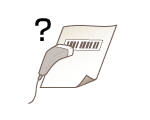
小さなバーコードや、線の太いバーコードを使っていませんか?
バーコードを大きくしてください。
バーコードの線の向きが排紙方向に対して垂直になっている場合は、平行になるように画像を90度回転してください。
上記を行っても改善されない場合は、プリンタードライバーの[バーコード調整モード]でモードを変更してください。改善効果は[モード1]が最も弱く、[モード5]が最も強くなります。[モード1]から順に試してください。
[仕上げ]タブ [処理オプション][バーコード調整モード] モードを選択
[処理オプション][バーコード調整モード] モードを選択改善効果を強くすると、印刷濃度が薄くなります。
プリンタードライバーの設定によっては、[バーコード調整モード]が表示されないことがあります。表示する方法については、オンラインマニュアルサイトからドライバーのマニュアルを参照してください。
[バーコード調整モード]を設定しているときは、<にじみ汚れ改善>の設定が無効になります。 また、[モード4]または[モード5]に設定すると、印刷速度が遅くなります。