نتایج چاپ رضایتبخش نیستند
کثیفی داخل دستگاه بر روی نتایج چاپ اثر می گذارد. ابتدا دستگاه را تمیز کنید. تمیز کردن منظم
لکه هایی در لبه پایین نتایج چاپ دیده می شود
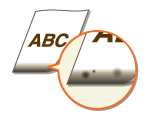
 آیا از کاغذ مناسب استفاده می کنید؟
انواع کاغذ پشتیبانی شده را بررسی کرده و با نوع مناسب جایگزین کنید. همینطور اندازه و نوع کاغذ را به طور صحیح تعیین کنید.
کاغذ موجود
بارگذاری کاغذ
تعیین اندازه و نوع کاغذ
کاغذ موجود
بارگذاری کاغذ
تعیین اندازه و نوع کاغذ
آیا داده ها را بدون حاشیه چاپ می کنید؟
اگر حاشیه در درایور چاپگر بر روی هیچ کدام تنظیم شود این حالت اتفاق می افتد. یک حاشیه 5 میلی متر یا کمتر در لبه کاغذ یا 10 میلی متر یا کمتر در لبه پاکت های نامه در دستگاه چاپ نمی شود. دقت کنید برای سندی که می خواهید چاپ کنید حاشیه در نظر بگیرید.
زبانه [Finishing]  [Advanced Settings] [Expand Print Region and Print] [Off]
[Advanced Settings] [Expand Print Region and Print] [Off]لکه هایی روی نتایج چاپی دیده می شوند

آیا از کاغذ مناسب استفاده می کنید؟
آیا زمان استفاده از دستگاه در محیطی با رطوبت کم این لکه ها دیده می شوند؟
تنظیم <Low Humidity Mode> را تغییر دهید. جلوه بهبود با <Mode 2> نسبت به <Mode 1> قوی تر است. ابتدا با <Mode 1> امتحان کنید.
<Low Humidity Mode>
<Low Humidity Mode>

اگر <Low Humidity Mode> تعیین شده باشد، زمانی که از دستگاه در محیطی با رطوبت بالا استفاده می شود ممکن است تراکم چاپ منظم نباشد یا در سطح پایین تری باشد.
آیا بسته به نوع کاغذ و محیط عملیاتی، لکه هایی روی نتایج چاپی ظاهر می شود؟
تنظیم <Correct Blurry Image> را تغییر دهید. جلوه بهبود با <Mode 1> در ضعیف ترین حالت و با <Mode 4> در قوی ترین حالت است. این تنظیم را با حالت <Mode 1> امتحان کنید.
<Correct Blurry Image>
<Correct Blurry Image>
تنظیم یک جلوه بهبود قوی تر می تواند موجب تراکم چاپ روشن تر یا سرعت چاپ کمتر شود. این تنظیم همچنین ممکن است به لبه های کم رنگ تر یا جزئیات آشفته تر منجر شود.
اگر [Barcode Adjustment Mode] در درایور چاپگر تعیین شود، در این صورت تنظیم <Correct Blurry Image> غیرفعال می گردد.
آیا دستگاه در محیطی نصب شده که تغییرات دمایی سریع و قابل توجه هستند؟
زمانی که دمای محیطی که دستگاه در آن نصب است به سرعت تغییر می کند، تقطیر روی می دهد که می تواند موجب کم رنگ شدن یا پس زدن رنگ در تصاویر و متن شود. اگر <Control Condensation> روی <On> تنظیم است، تقطیر داخل دستگاه از بین می رود. ممکن است تغییرات دمایی موجب از بین رفتن خودکار تقطیر شود.
<Control Condensation>
<Control Condensation>

زمانی که تقطیر تمیز می شود، ممکن است چاپ به درستی انجام نشود و کاغذ خالی خارج شود.
اگر روی <On>تنظیم کنید، لازم است دستگاه را روشن نگه دارید تا اثر تقطیر از بین برود.
تنظیم برای <Auto Shutdown Time> زمانی که <Control Condensation> بر روی <On> تنظیم باشد موجود نیست.
آیا بسته به نوع کاغذ و شرایط محیط، روی خروجی کار کپی لکه ظاهر می شود؟
تغییر تنظیم <Correct Blurry Image for Copy> ممکن است مشکل را حل کند. جلوه بهبود با <Mode 1> در ضعیف ترین حالت و با <Mode 3> در قوی ترین حالت است.
<Correct Blurry Image for Copy>
<Correct Blurry Image for Copy>
تنظیم یک جلوه بهبود قوی تر می تواند موجب تراکم چاپ روشن تر شود.
تصاویر بعدی در نواحی خالی ظاهر می شوند
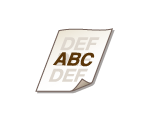
آیا از کاغذ مناسب استفاده می کنید؟
هنگام چاپ بر روی کاغذ اندازه بزرگ پس از چاپ روی کاغذ کوچک، آیا در نواحی خالی پس تصویر ظاهر می شود؟
تنظیم <Reduce Ghosting 1> را تغییر دهید. تنظیم روی <On> ممکن است مشکل را حل کند.
<Reduce Ghosting 1>
<Reduce Ghosting 1>
اگر روی <On> تنظیم کنید، ممکن است سرعت چاپ کمتر شود.
تصاویر سایه داری در همین صفحه دیده می شوند؟
تنظیم <High Humidity Mode> را تغییر دهید. تنظیم روی <On> ممکن است مشکل را حل کند.
<High Humidity Mode>
<High Humidity Mode>
اگر روی <On> تنظیم کنید، تراکم چاپ ممکن است بسته به رطوبت محیط.
آیا مقدار کارتریج تونر باقیمانده کم است؟
بررسی کنید چه مقدار از کارتریج تونر باقی مانده است و در صورت نیاز کارتریج تونر را عوض کنید.
صرف نظر از سطح تونر نمایش داده شده، ممکن است کارتریج تونر به علت شرایط محیطی دستگاه و مواد آسیب دیده در کارتریج به پایان عمر خود رسیده باشد. کارتریج تونر را عوض کنید.
تعویض کارتریج تونر
تعویض کارتریج تونر
ترشحات و لکه های تونر ظاهر می شود

آیا از کاغذ مناسب استفاده می کنید؟
آیا زمان استفاده از دستگاه در محیطی با رطوبت کم ترشحات و لکه های تونر ظاهر می شوند؟
تنظیم <Low Humidity Mode> را تغییر دهید. جلوه بهبود با <Mode 2> نسبت به <Mode 1> قوی تر است. ابتدا با <Mode 1> امتحان کنید.
<Low Humidity Mode>
<Low Humidity Mode>
اگر <Low Humidity Mode> تعیین شده باشد، زمانی که از دستگاه در محیطی با رطوبت بالا استفاده می شود ممکن است تراکم چاپ منظم نباشد یا در سطح پایین تری باشد.
آیا مقدار کارتریج تونر باقیمانده کم است؟
بررسی کنید چه مقدار از کارتریج تونر باقی مانده است و در صورت نیاز کارتریج تونر را عوض کنید.
صرف نظر از سطح تونر نمایش داده شده، ممکن است کارتریج تونر به علت شرایط محیطی دستگاه و مواد آسیب دیده در کارتریج به پایان عمر خود رسیده باشد. کارتریج تونر را عوض کنید.
تعویض کارتریج تونر
تعویض کارتریج تونر
نتایج چاپی کم رنگ هستند

آیا از کاغذ مناسب استفاده می کنید؟
کاغذ مورد استفاده را بررسی کرده و با کاغذ مناسب عوض کنید. همینطور تنظیمات اندازه و نوع کاغذ را به طور صحیح تعیین کنید.
کاغذ موجود
بارگذاری کاغذ
تعیین اندازه و نوع کاغذ
کاغذ موجود
بارگذاری کاغذ
تعیین اندازه و نوع کاغذ
آیا دستگاه در محیطی نصب شده که تغییرات دمایی سریع و قابل توجه هستند؟
زمانی که دمای محیطی که دستگاه در آن نصب است به سرعت تغییر می کند، تقطیر روی می دهد که می تواند موجب کم رنگ شدن یا پس زدن رنگ در تصاویر و متن شود. اگر <Control Condensation> روی <On> تنظیم است، تقطیر داخل دستگاه از بین می رود. ممکن است تغییرات دمایی موجب از بین رفتن خودکار تقطیر شود.
<Control Condensation>
<Control Condensation>
زمانی که تقطیر تمیز می شود، ممکن است چاپ به درستی انجام نشود و کاغذ خالی خارج شود.
اگر روی <On>تنظیم کنید، لازم است دستگاه را روشن نگه دارید تا اثر تقطیر از بین برود.
تنظیم برای <Auto Shutdown Time> زمانی که <Control Condensation> بر روی <On> تنظیم باشد موجود نیست.
آیا هنگام چاپ بر روی پاکت ها نتایج چاپ کم رنگ می شود؟
هنگام چاپ بر روی پاکت ها با سطوح خشن ممکن است نتایج چاپ کم رنگ شود. تنظیم <Rough Surface Envelope Mode> روی <On> ممکن است مشکل را حل کند.
<Rough Surface Envelope Mode>
<Rough Surface Envelope Mode>
اگر <Rough Surface Envelope Mode> را روی <On> تنظیم کنید
تنظیم <Paper Curl Correction> غیرفعال خواهد شد.
سرعت چاپ ممکن است کندتر شود.
آیا مقدار کارتریج تونر باقیمانده کم است؟
بررسی کنید چه مقدار از کارتریج تونر باقی مانده است و در صورت نیاز کارتریج تونر را عوض کنید.
صرف نظر از سطح تونر نمایش داده شده، ممکن است کارتریج تونر به علت شرایط محیطی دستگاه و مواد آسیب دیده در کارتریج به پایان عمر خود رسیده باشد. کارتریج تونر را عوض کنید.
تعویض کارتریج تونر
تعویض کارتریج تونر
بخش از صفحه چاپ نمی شود
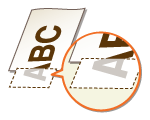
آیا داده ها را بدون حاشیه چاپ می کنید؟
اگر حاشیه در درایور چاپگر بر روی هیچ کدام تنظیم شود این حالت اتفاق می افتد. یک حاشیه 5 میلی متر یا کمتر در لبه کاغذ یا 10 میلی متر یا کمتر در لبه پاکت های نامه در دستگاه چاپ نمی شود. دقت کنید برای سندی که می خواهید چاپ کنید حاشیه در نظر بگیرید.
زبانه [Finishing] [Advanced Settings] [Expand Print Region and Print] [Off]
[Advanced Settings] [Expand Print Region and Print] [Off]آیا راهنماهای کاغذ را با لبه های کاغذ تراز می کنید؟
راهنماهای کاغذی که بسیار شل یا بسیار سفت هستند موجب می شوند بخشی از سند چاپ نشود.
بارگذاری کاغذ
بارگذاری کاغذ
آیا دستگاه در محیطی نصب شده که تغییرات دمایی سریع و قابل توجه هستند؟
زمانی که دمای محیطی که دستگاه در آن نصب است به سرعت تغییر می کند، تقطیر روی می دهد که می تواند موجب کم رنگ شدن یا پس زدن رنگ در تصاویر و متن شود. اگر <Control Condensation> روی <On> تنظیم است، تقطیر داخل دستگاه از بین می رود. ممکن است تغییرات دمایی موجب از بین رفتن خودکار تقطیر شود.
<Control Condensation>
<Control Condensation>
زمانی که تقطیر تمیز می شود، ممکن است چاپ به درستی انجام نشود و کاغذ خالی خارج شود.
اگر روی <On>تنظیم کنید، لازم است دستگاه را روشن نگه دارید تا اثر تقطیر از بین برود.
تنظیم برای <Auto Shutdown Time> زمانی که <Control Condensation> بر روی <On> تنظیم باشد موجود نیست.
لکه هایی ظاهر می شود/چاپ یکدست نیست

آیا از کاغذ مناسب استفاده می کنید؟
صفحه شیشه ای کثیف است؟
صفحه شیشه ای و زیر تغذیه کننده را تمیز کنید.
تمیز کردن صفحه شیشه ای
تمیز کردن صفحه شیشه ای
واحد تثبیت را تمیز کرده اید؟
واحد تثبیت را تمیز کنید.
تمیز کردن قطعه تثبیت
تمیز کردن قطعه تثبیت
آیا دستگاه در محیطی نصب شده که تغییرات دمایی سریع و قابل توجه هستند؟
زمانی که دمای محیطی که دستگاه در آن نصب است به سرعت تغییر می کند، تقطیر روی می دهد که می تواند موجب کم رنگ شدن یا پس زدن رنگ در تصاویر و متن شود. اگر <Control Condensation> روی <On> تنظیم است، تقطیر داخل دستگاه از بین می رود. ممکن است تغییرات دمایی موجب از بین رفتن خودکار تقطیر شود.
<Control Condensation>
<Control Condensation>
زمانی که تقطیر تمیز می شود، ممکن است چاپ به درستی انجام نشود و کاغذ خالی خارج شود.
اگر روی <On>تنظیم کنید، لازم است دستگاه را روشن نگه دارید تا اثر تقطیر از بین برود.
تنظیم برای <Auto Shutdown Time> زمانی که <Control Condensation> بر روی <On> تنظیم باشد موجود نیست.
آیا خطوط افقی سیاه در ابتدای لبه کاغذ ظاهر می شود؟
تنظیم <Rdc. Wrinkles(Humidity)/Streaks> را تغییر دهید. تنظیم روی <On> ممکن است مشکل را حل کند.
<Rdc. Wrinkles(Humidity)/Streaks>
<Rdc. Wrinkles(Humidity)/Streaks>
اگر روی <On> تنظیم کنید، سرعت چاپ کمتر خواهد شد.
آیا مقدار کارتریج تونر باقیمانده کم است؟
بررسی کنید چه مقدار از کارتریج تونر باقی مانده است و در صورت نیاز کارتریج تونر را عوض کنید.
صرف نظر از سطح تونر نمایش داده شده، ممکن است کارتریج تونر به علت شرایط محیطی دستگاه و مواد آسیب دیده در کارتریج به پایان عمر خود رسیده باشد. کارتریج تونر را عوض کنید.
تعویض کارتریج تونر
تعویض کارتریج تونر
نتایج چاپ خاکستری هستند
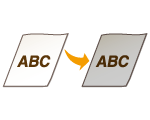
سند اصلی رنگ پس زمینه دارد، لکه دارد، یا در حال کپی کردن سند اصلی مانند روزنامه هستید که روی کاغذ نازک چاپ می شود به همین دلیل متن یا تصاویر طرف دیگر روی کاغذ قابل مشاهده است؟
سند اصلی را بررسی کرده و سپس تراکم را روی تنظیمات صحیح تنظیم کنید.
عملیات اصلی کپی
عملیات اصلی کپی
آیا پس زمینه سفید تاریک می شود؟
تنظیم <Background Density> را تغییر دهید. تغییر تنظیم <Adjust (Manual)> ممکن است مشکل را حل کند.
عملیات اصلی کپی
عملیات اصلی کپی
بسته به رنگ سند اصلی، ممکن است بخش هایی به جز پس زمینه تحت تأثیر قرار بگیرند.
آیا دستگاه در محیط مناسبی نصب شده است؟
دستگاه را در مکان مناسب نصب کنید.
جابجا کردن دستگاه
جابجا کردن دستگاه
کارتریج تونر را برای دو تا سه ساعت در مکان مناسبی نگهدارید، سپس دوباره سعی کنید چاپ کنید. ممکن است این کار مشکل را برطرف کند. اگر همچنان مشکل ادامه داشت، کارتریج تونر را تعویض کنید.
تعویض کارتریج تونر
تعویض کارتریج تونر
نقاط سفید ظاهر می شود

از کاغذی استفاده می کنید که جاذب رطوبت است؟
با کاغذ مناسب عوض کنید.
بارگذاری کاغذ
بارگذاری کاغذ
آیا از کاغذ مناسب استفاده می کنید؟
آیا در مرکز متن یا خطوط تیره فضای خالی ظاهر می شود؟
تنظیم <High Humidity Mode> را تغییر دهید. تنظیم روی <On> ممکن است مشکل را حل کند.
<High Humidity Mode>
<High Humidity Mode>
اگر روی <On> تنظیم کنید، تراکم چاپ ممکن است بسته به رطوبت محیط.
آیا دستگاه در محیطی نصب شده که تغییرات دمایی سریع و قابل توجه هستند؟
زمانی که دمای محیطی که دستگاه در آن نصب است به سرعت تغییر می کند، تقطیر روی می دهد که می تواند موجب کم رنگ شدن یا پس زدن رنگ در تصاویر و متن شود. اگر <Control Condensation> روی <On> تنظیم است، تقطیر داخل دستگاه از بین می رود. ممکن است تغییرات دمایی موجب از بین رفتن خودکار تقطیر شود.
<Control Condensation>
<Control Condensation>
زمانی که تقطیر تمیز می شود، ممکن است چاپ به درستی انجام نشود و کاغذ خالی خارج شود.
اگر روی <On>تنظیم کنید، لازم است دستگاه را روشن نگه دارید تا اثر تقطیر از بین برود.
تنظیم برای <Auto Shutdown Time> زمانی که <Control Condensation> بر روی <On> تنظیم باشد موجود نیست.
آیا از دستگاه در محیطی با رطوبت بالا استفاده می کنید؟
تنظیم <High Humidity Mode> را تغییر دهید. تنظیم روی <On> ممکن است مشکل را حل کند.
<High Humidity Mode>
<High Humidity Mode>
اگر روی <On> تنظیم کنید، تراکم چاپ ممکن است بسته به رطوبت محیط.
آیا مقدار کارتریج تونر باقیمانده کم است؟
بررسی کنید چه مقدار از کارتریج تونر باقی مانده است و در صورت نیاز کارتریج تونر را عوض کنید.
صرف نظر از سطح تونر نمایش داده شده، ممکن است کارتریج تونر به علت شرایط محیطی دستگاه و مواد آسیب دیده در کارتریج به پایان عمر خود رسیده باشد. کارتریج تونر را عوض کنید.
تعویض کارتریج تونر
تعویض کارتریج تونر
نقاط سیاه ظاهر می شود

طرف دیگر کاغذ لکه دارد

کاغذی را بارگذاری کرده اید که از اندازه داده چاپ کوچک تر است؟
بررسی کنید و مطمئن شوید اندازه کاغذ با اندازه داده چاپ مطابقت دارد.
واحد تثبیت را تمیز کرده اید؟
واحد تثبیت را تمیز کنید.
تمیز کردن قطعه تثبیت
تمیز کردن قطعه تثبیت
بارکد چاپ شده خوانا نیست
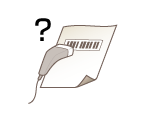
آیا از یک بارکد کوچک استفاده می کنید یا بارکد شما خطوط ضخیمی دارد؟
بارکد را برزگتر کنید.
اگر جهت خطوط در بارکد عمود بر جهت خروجی کاغذ باشد، تصویر را 90 درجه روشن کنید تا خطوط موازی با جهت خروجی کاغذ باشد.
اگر حتی پس از انجام عملیات فوق مشکل همچنان ادامه داشت، با استفاده از [Barcode Adjustment Mode] در درایور چاپگر این حالت را تغییر دهید. جلوه بهبود با [Mode 1] در ضعیف ترین حالت و با [Mode 5] در قوی ترین حالت است. این تنظیم را با حالت [Mode 1] امتحان کنید.
زبانه [Finishing] [Advanced Settings] [Barcode Adjustment Mode] حالت را انتخاب کنید
[Advanced Settings] [Barcode Adjustment Mode] حالت را انتخاب کنیداگر جلوه بهبود قوی تر باشد، تراکم چاپ روشن تر می شود.
[Barcode Adjustment Mode] ممکن است بسته به تنظیمات درایور چاپگر نمایش داده نشود. برای کسب اطلاعات درباره نحوه نمایش آن، به دفترچه راهنمای درایورهای مربوطه در وب سایت دفترچه راهنمای آنلاین مراجعه کنید.
اگر [Barcode Adjustment Mode] تعیین شود، در این صورت تنظیم <Correct Blurry Image> غیرفعال می گردد. علاوه بر این، تعیین [Mode 4] یا [Mode 5] به کندتر شدن سرعت چاپ منجر شود.