
Cài đặt Thư Mục Được Chia Sẻ làm Vị Trí Lưu
Tính năng quét vào thư mục được chia sẻ cũng được gọi là "Quét vào SMB" bởi vì tính năng sẽ sử dụng Chặn Tin Nhắn Máy Chủ (SMB), một công nghệ đặc trưng cho Windows. SMB là giao thức cho việc chia sẻ nguồn, như tệp và máy in, với nhiều hơn một thiết bị có trong mạng (Cấu hình SMB). Để cấu hình máy để lưu lại các tài liệu đã quét vào thư mục được chia sẻ trong mạng qua SMB, hãy chỉ định vị trí thư mục được chia sẻ từ máy tính trước. Phần này mô tả cách chỉ định vị trí lưu bằng cách sử dụng Send Function Setting Tool.
|
|
|
Bạn cũng có thể sử dụng Remote UI để chỉ định vị trí của thư mục được chia sẻ làm đích lưu bằng cách đăng ký thư mục vào Danh Bạ. Đăng Ký Điểm Đích với Danh Bạ từ Remote UI.Đăng Ký Điểm Đích từ Remote UI
|
1
Khởi động Send Function Setting Tool.
 Sử dụng trình duyệt Web
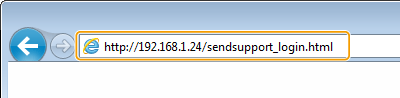
Nhập "http://<địa chỉ IP của máy>/sendsupport_login.html" vào trường địa chỉ duyệt Web, và nhấn phím [ENTER].
Sử dụng CD-ROM/DVD-ROM
|
1
|
Lắp CD-ROM/DVD-ROM được cung cấp vào ổ đĩa máy tính.
Chọn ngôn ngữ và nhấp vào [OK] (OK) nếu như bạn sẵn sàng thực hiện.
|
|
2
|
Nhấp vào [Khởi Động Chương Trình Phần Mềm] (Khởi Động Chương Trình Phần Mềm).
 Nếu màn hình [Cài Đặt Chương Trình/Hướng Dẫn Sử Dụng Phần Mềm] (Cài Đặt Chương Trình/Hướng Dẫn Sử Dụng Phần Mềm) không hiển thị, vui lòng xem Hiển thị màn hình [Cài Đặt Chương Trình/Hướng Dẫn Sử Dụng Phần Mềm].
Nếu [Phát Tự động] hiển thị, bấm [Chạy MInst.exe].
|
|
3
|
Bấm [Start] (Bắt Đầu) cho [Send Function Setting Tool] (Công Cụ Cài Đặt Chức Năng Gửi).
|
|
4
|
Nhấp vào [Next] (Tiếp).
Nếu bạn muốn xem "Send Setting Guide (Gửi Hướng dẫn Cài đặt)", nhấp vào [How to Set] (Làm thế nào để Cài đặt).
Nếu màn hình yêu cầu huỷ chức năng tường lửa Windows được hiển thị, nhấp vào [Có].
|
|
5
|
Chọn máy trong [Device List] (Danh sách Thiết bị) và nhấp vào [Next] (Tiếp).
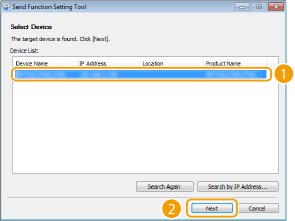 Nếu máy không được hiển thị trong [Device List] (Danh sách Thiết bị)
Nhấp vào [Search Again] (Tìm kiếm Lại). Nếu vấn đề vẫn tiếp tục xảy ra, nhấp vào [Search by IP Address] (Tìm kiếm bằng Địa Chỉ IP), nhập địa chỉ IP của máy, và sau đó nhấp vào [OK] (OK).
|
|
6
|
Xác nhận cài đặt và nhấp vào [OK] (OK).
|
2
Nhấp vào [Start] (Bắt Đầu).
Nếu màn hình đăng nhập được hiển thị, nhập ID và mã PIN thích hợp vào hộp văn bản tương ứng, và sau đó nhấp vào [Logon] (Đăng nhập).
3
Nhấp vào [Store to Shared Folder Settings] (Lưu trữ vào Cài Đặt Thư Mục Được Chia sẻ).
Nếu màn hình nhắc bạn nhập PIN Danh Bạ được hiển thị, hãy nhập mã PIN cho Danh Bạ, và nhấp vào [OK] (OK). Hạn chế Sử dụng Danh Bạ
4
Chỉ định các cài đặt yêu cầu.
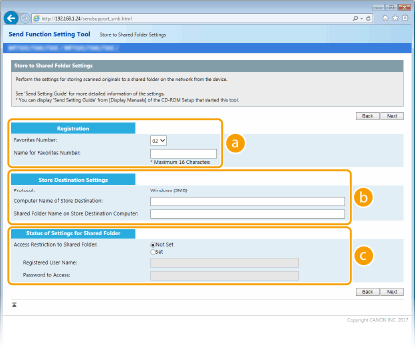
 [Registration] (Đăng ký)
[Favorites Number] (Số mục Ưa thích)
Với Send Function Setting Tool, bạn có thể đăng ký thư mục được chia sẻ để lưu tài liệu được quét vào <Ưa Thích> trong Danh Bạ. Chọn số từ danh sách được thả xuống.
Với Send Function Setting Tool, bạn có thể đăng ký thư mục được chia sẻ để lưu tài liệu được quét vào <Ưa Thích> trong Danh Bạ. Chọn số từ danh sách được thả xuống.
[Name for Favorites Number] (Tên Số Mục Ưa Thích)
Nhập tên để xác định điểm đích để đăng ký. Cài đặt tên mà bạn sau này sẽ tìm kiếm dễ dàng trong Danh Bạ.
Nhập tên để xác định điểm đích để đăng ký. Cài đặt tên mà bạn sau này sẽ tìm kiếm dễ dàng trong Danh Bạ.
 [Store Destination Settings] (Cài Đặt Điểm Đích Lưu Trữ)
[Protocol] (Giao thức)
Giao thức được sử dụng để gửi tài liệu quét vào thư mục được chia sẻ sẽ hiển thị.
Giao thức được sử dụng để gửi tài liệu quét vào thư mục được chia sẻ sẽ hiển thị.
[Computer Name of Store Destination] (Tên Máy Tính của Điểm Đích Lưu Trữ)
Nhập tên hoặc địa chỉ IP của máy tính nơi bạn đặt thư mục được chia sẻ.
Nhập tên hoặc địa chỉ IP của máy tính nơi bạn đặt thư mục được chia sẻ.
[Shared Folder Name on Store Destination Computer] (Tên Thư Mục Được Chia Sẻ trên Máy Tính Điểm Đích Lưu Trữ)
Nhập tên (hoặc đường dẫn) của thư mục được chia sẻ. Ví dụ, nếu thư mục chia sẻ là thư mục con có tên là "share" và được chứa trong thư mục [Public] (Công cộng) trong ổ đĩa C (đường dẫn: C:\users\public\share), enter "users\public\share."
Nhập tên (hoặc đường dẫn) của thư mục được chia sẻ. Ví dụ, nếu thư mục chia sẻ là thư mục con có tên là "share" và được chứa trong thư mục [Public] (Công cộng) trong ổ đĩa C (đường dẫn: C:\users\public\share), enter "users\public\share."
 [Status of Settings for Shared Folder] (Tình trạng Cài Đặt của Thư Mục Được Chia Sẻ)
[Access Restriction to Shared Folder] (Hạn chế Truy cập vào Thư mục Được Chia sẻ)
Nhấp vào [Not Set] (Chưa Đặt) hoặc [Set] (Cài đặt) nút radio để làm phù hợp với giới hạn truy cập cài đặt cho thư mục được chia sẻ. Khi [Set] (Cài đặt) được chọn, hãy nhập tên người dùng vào hộp văn bản [Registered User Name] (Tên Người Dùng Đã Đăng ký) và mật mã vào hộp văn bản [Password to Access] (Mật mã để Truy cập).
Nhấp vào [Not Set] (Chưa Đặt) hoặc [Set] (Cài đặt) nút radio để làm phù hợp với giới hạn truy cập cài đặt cho thư mục được chia sẻ. Khi [Set] (Cài đặt) được chọn, hãy nhập tên người dùng vào hộp văn bản [Registered User Name] (Tên Người Dùng Đã Đăng ký) và mật mã vào hộp văn bản [Password to Access] (Mật mã để Truy cập).
5
Nhấp vào [Next] (Tiếp).
6
Xác nhận cài đặt và nhấp vào [Register] (Đăng ký).
7
Khởi động lại máy.
TẮT máy, chờ ít nhất 10 giây, và BẬT lại máy.