
PODデッキライトXL・A1の紙づまり処理
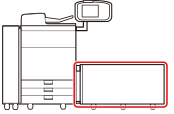
PODデッキライトXL・A1の紙づまり処理をします。PODデッキライトXL・A1は全体図で見ると以下の箇所です。
画面に表示される紙づまり位置と紙づまり処理の順序を参考にしながら、次の手順に従って用紙を取り除いてください。
1
開いているカバーがあれば閉じる

カバーを閉じるときは、すき間に指をはさまないように注意してください。
2
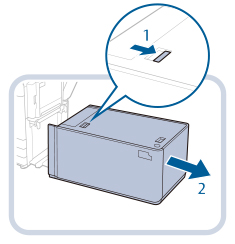
PODデッキライトXL・A1を本体から引き離す
|
|
リリースレバーを押す
|
 |
PODデッキライトXL・A1を本体から引き離す
 |
3
PODデッキライトXL・A1の側面につまっている用紙を取り除く
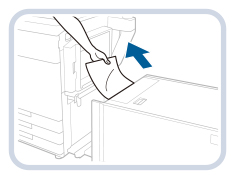
本体側面の給紙口にも用紙がつまっていることがあります。つまっている場合は用紙を取り除いてください。
|
|
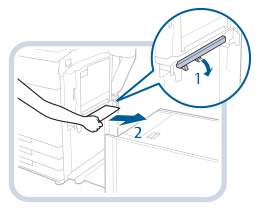
給紙バッファパスガイド(C-A2)を開く
|
|
|
つまっている用紙を取り除く
 |
4
PODデッキライトXL・A1を本体に接続する
PODデッキライトXL・A1を接続したときに紙づまりのメッセージが表示されなくなった場合は、手順8へ進みます。
PODデッキライトXL・A1を本体に接続するときは、すき間に指をはさまないように注意してください。

PODデッキライトXL・A1を本体に接続するときは、本体の前カバーが閉じていることを確認してから接続してください。
5
ペーパーデッキを開く
|
|
オープンボタンを押す
|
|
|
ペーパーデッキを開く
内部のリフターが自動的に用紙補給位置まで下がります。
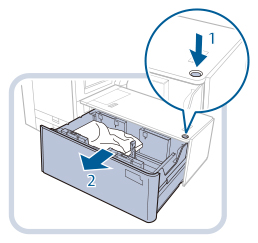 |

本製品がスリープモードに移行しているとき(タッチパネルディスプレーの表示が消灯し、 (節電)が点灯しているとき)はペーパーデッキが開かない場合があります。この場合は、(節電)を押して、スリープモードを解除してからオープンボタンを押してください。
(節電)が点灯しているとき)はペーパーデッキが開かない場合があります。この場合は、(節電)を押して、スリープモードを解除してからオープンボタンを押してください。6
つまっている用紙を取り除く
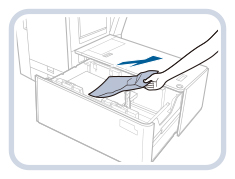
つまっている用紙は見えにくいことがあります。よく確認してください。
7
ペーパーデッキを閉じる
ペーパーデッキを閉じるときは、すき間に指をはさまないように注意してください。
ペーパーデッキを閉じるときは、以下を確認してから閉じてください。
用紙が正しくセットされているか
サイド規制板と後端規制板が正しい位置にあるか
8
画面の指示に従って操作する
紙づまりの処理方法を示す画面は、紙づまりが処理されるまで繰り返し表示されます。