
清除「POD大容量紙匣 (長頁面) XL-A1」中的卡紙
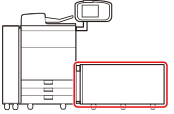
本節介紹如何清除「POD大容量紙匣 (長頁面) XL-A1」內的卡紙。下圖指示「POD大容量紙匣 (長頁面) XL-A1」的位置。
按照下面介紹的步驟根據夾紙位置及觸控面板顯示螢幕上出現的指示取出夾紙。
1
關閉所有開啟的蓋板。

關閉蓋板時,請小心不要夾住手指。
2
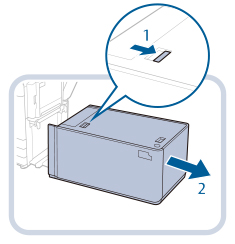
將「POD大容量紙匣 (長頁面) XL-A1」從主機移走。
|
|
按釋放杆。
|
 |
將「POD大容量紙匣 (長頁面) XL-A1」從主機移走
 |
3
取出「POD大容量紙匣 (長頁面) XL-A1」側面中的所有卡紙。
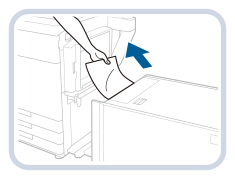
卡紙還可能發生在主機側面的送紙口中。清除送紙口中的任何卡紙。
|
|
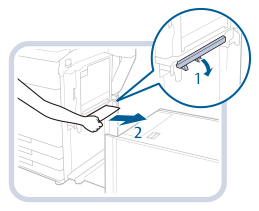
打開送紙緩衝區組件導板 (C-A2)。
|
|
|
取出所有夾紙。
 |
4
將「POD大容量紙匣 (長頁面) XL-A1」重新連接到主機。
若重新連接「POD大容量紙匣 (長頁面) XL-A1」後不再顯示夾紙訊息,則繼續執行步驟8。
將「POD大容量紙匣 (長頁面) XL-A1」重新連接到主機時,請小心不要夾住手指,否則可能導致人身傷害。

將「POD大容量紙匣 (長頁面) XL-A1」重新連接到主機時,請確認主機前蓋板已正確關閉。
5
開啟大容量紙匣。
|
|
按開啟按鈕。
|
|
|
開啟大容量紙匣。
內部升降裝置會自動下降至紙張添加位置。
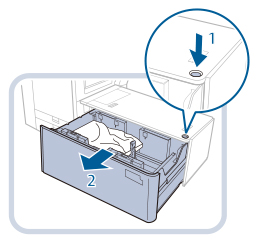 |

如果本機處於「睡眠」模式(不顯示觸摸面板顯示幕幕,只有  亮),可能無法打開大容量紙匣。在這種情況下,按 重新啟動本機,然後按大容量紙匣上的開啟按鈕。
亮),可能無法打開大容量紙匣。在這種情況下,按 重新啟動本機,然後按大容量紙匣上的開啟按鈕。6
取出所有夾紙。
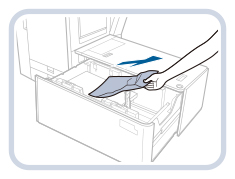
由於夾紙可能很難發現,所以請仔細查看。
7
關閉大容量紙匣。
關閉大容量紙匣時,請小心不要夾住手指。
關閉大容量紙匣時,確認以下事項:
紙張已正確添加。
尺寸變更板和後限位擋板已放置在正確位置。
8
按照螢幕上的說明操作。
指示如何清除夾紙的螢幕將反覆顯示,直到清除夾紙。