Åtgärda pappersstopp
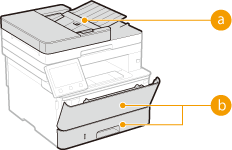
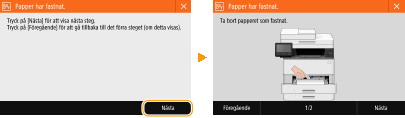
Om ett papper fastnar visas <Papper har fastnat.> på skärmen. Välj <Nästa> för att hitta enkla åtgärder. Se informationen i följande avsnitt om hur pappersstopp åtgärdas om du behöver ytterligare förklaring av procedurerna som visas på skärmen.
  |
|
 Matare Matare |
|
|
|
 Multiutmatningsfack/papperslåda Multiutmatningsfack/papperslåda |
|
|
|
|
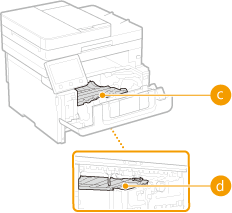
 Invändigt Invändigt |
|
|
|
|
 Transportguide för dubbelsidig utskrift Transportguide för dubbelsidig utskrift |
|
|
|
|
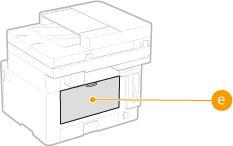
 Baksidan Baksidan |
|
 |
Stäng inte av enheten när du tar bort pappersstoppOm du stänger av enheten tas alla data bort som skrivits ut. Var extra försiktig när du tar emot faxdokument.
Om papper rivits sönderTa bort alla pappersbitar så att de inte fastnar i enheten.
Om pappersstopp inträffar upprepade gångerKnacka pappersbunten mot en plan yta så att kanterna jämnas till innan du placerar bunten i enheten.
Kontrollera att papperet är lämpligt för enheten. Tillåtet papper
Kontrollera att inga pappersbitar är kvar i enheten.
Ta inte i för hårt när du drar ut papper som har fastnat i enhetenOm du tar i för hårt kan delar skadas. Om papperet inte går att få ut kontaktar du närmaste Canon-återförsäljare eller Canons kundtjänst. När det inte går att lösa ett problem
|