Rezultatele de imprimare nu sunt mulţumitoare
Mizeria din interiorul aparatului poate afecta rezultatele imprimării. Mai întâi, efectuaţi acţiunile de întreţinere şi curăţare a aparatului. Curăţarea regulată
Pe marginea de jos a documentelor imprimate apar semne de murdărie

 Folosiţi hârtia potrivită?
Verificaţi tipurile de hârtie acceptate şi înlocuiţi cu tipul corespunzător. De asemenea, setaţi corect formatul şi tipul de hârtie.
Hârtie admisibilă
Încărcarea hârtiei
Specificarea formatului şi tipului de hârtie
Hârtie admisibilă
Încărcarea hârtiei
Specificarea formatului şi tipului de hârtie
Imprimaţi informaţii fără margini?
Această problemă apare de obicei dacă nu este setată nici o margine în driverul imprimantei. Aparatul nu poate imprima pe o margine de 5 mm sau mai puţin de jur-împrejurul muchiilor hârtiei sau de 10 mm sau mai puţin de jur-împrejurul muchiilor plicurilor. Asiguraţi-vă că aveţi margini pe toate laturile documentelor pe care le imprimaţi.
Fila [Finishing]  [Advanced Settings] [Expand Print Region and Print] [Off]
[Advanced Settings] [Expand Print Region and Print] [Off]Apare murdărie pe documentele imprimate

Folosiţi hârtia potrivită?
Verificaţi hârtia care poate fi folosită şi înlocuiţi-o cu hârtia necesară.
Hârtie admisibilă
Încărcarea hârtiei
Hârtie admisibilă
Încărcarea hârtiei
Murdăria apare atunci când utilizaţi aparatul într-un mediu cu umiditate scăzută?
Modificaţi setarea pentru <Mod umiditate mică>. Efectul de îmbunătăţire este mai puternic cu <Mod 2> decât cu <Mod 1>. Încercaţi mai întâi cu <Mod 1>.
<Mod umiditate mică>
<Mod umiditate mică>

Dacă s-a specificat <Mod umiditate mică>, densitatea de imprimare poate fi mai mică sau neregulată când aparatul este utilizat într-un mediu cu umiditate mare.
Dârele apar pe documentele imprimate în funcţie de tipul hârtiei sau de condiţiile de mediu?
Modificaţi setarea <Corectare imagine estompată>. Efectul de îmbunătăţire este cel mai slab cu <Mod 1> şi cel mai puternic cu <Mod 4>. Încercaţi ajustarea începând cu <Mod 1>.
<Corectare imagine estompată>
<Corectare imagine estompată>
Setarea unui efect mai puternic de îmbunătăţire poate duce la o densitate mai scăzută a imprimării sau la o viteză de imprimare mai mică. De asemenea, poate avea ca rezultat margini mai şterse şi detalii mai pronunţate.
Dacă s-a specificat [Barcode Adjustment Mode] în driverul imprimantei, setarea <Corectare imagine estompată> este dezactivată.
Aparatul este instalat într-un mediu în care temperatura se schimbă rapid şi drastic?
Când temperatura se schimbă rapid în mediul în care este instalat aparatul, apare condensul, care poate cauza decolorarea sau curgerea tonerului în imagini şi text. Dacă <Control condensare> este setată la <Pornit>, condensul din aparat va fi eliminat. Eliminarea condensului poate fi efectuată automat datorită schimbării temperaturii.
<Control condensare>
<Control condensare>

După eliminarea condensului, este posibil ca imprimarea să nu se realizeze corespunzător şi să iasă hârtia goală.
Dacă setaţi la <Pornit>, trebuie să menţineţi aparatul pornit pentru a păstra efectul eliminării condensului.
Setarea pentru <Timp oprire automată> nu este disponibilă când <Control condensare> este setată la <Pornit>.
Petele de murdărie de pe rezultatele lucrării de copiere ţin de tipul hârtiei sau de condiţiile de mediu?
Modificarea setării <Cor. imag. estompată pt. cop.> poate rezolva problema. Efectul de îmbunătăţire este cel mai slab cu <Mod 1> şi cel mai puternic cu <Mod 3>.
<Cor. imag. estompată pt. cop.>
<Cor. imag. estompată pt. cop.>
Setarea unui efect mai puternic de îmbunătăţire poate duce la o densitate mai scăzută a imprimării.
În zonele goale apar imagini secundare
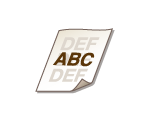
Folosiţi hârtia potrivită?
Verificaţi hârtia care poate fi folosită şi înlocuiţi-o cu hârtia necesară.
Hârtie admisibilă
Încărcarea hârtiei
Hârtie admisibilă
Încărcarea hârtiei
Atunci când imprimaţi pe hârtie de format mare după ce aţi imprimat pe hârtie de format mic, apar imagini secundare?
Modificaţi setarea pentru <Reducere dublare imagini 1>. Setarea la <Pornit> poate rezolva problema.
<Reducere dublare imagini 1>
<Reducere dublare imagini 1>
Dacă setaţi la <Pornit>, este posibil ca viteza de imprimare să fie mai mică.
Imaginile duble apar în aceeaşi pagină?
Modificaţi setarea pentru <Mod umiditate mare>. Setarea la <Pornit> poate rezolva problema.
<Mod umiditate mare>
<Mod umiditate mare>
Dacă s-a setat la <Pornit>, densitatea imprimării poate varia în funcţie de umiditatea ambientală.
Nivelul de toner disponibil în cartuş este insuficient?
Verificaţi nivelul de toner disponibil în cartuşe şi înlocuiţi cartuşele de toner după cum este necesar.
Indiferent de nivelul afişat pentru toner, este posibil ca acesta să fi ajuns la sfârşitul duratei de viaţă datorită condiţiilor de mediu ale aparatului şi a materialelor deterioarate din cartuş. Înlocuiţi cartuşul de toner.
Înlocuirea cartuşului de toner
Înlocuirea cartuşului de toner
Apar pete sau stropi de toner

Folosiţi hârtia potrivită?
Verificaţi hârtia care poate fi folosită şi înlocuiţi-o cu hârtia necesară.
Hârtie admisibilă
Încărcarea hârtiei
Hârtie admisibilă
Încărcarea hârtiei
Murdăria şi petele de toner apar atunci când utilizaţi aparatul într-un mediu cu umiditate scăzută?
Modificaţi setarea pentru <Mod umiditate mică>. Efectul de îmbunătăţire este mai puternic cu <Mod 2> decât cu <Mod 1>. Încercaţi mai întâi cu <Mod 1>.
<Mod umiditate mică>
<Mod umiditate mică>
Dacă s-a specificat <Mod umiditate mică>, densitatea de imprimare poate fi mai mică sau neregulată când aparatul este utilizat într-un mediu cu umiditate mare.
Nivelul de toner disponibil în cartuş este insuficient?
Verificaţi nivelul de toner disponibil în cartuşe şi înlocuiţi cartuşele de toner după cum este necesar.
Indiferent de nivelul afişat pentru toner, este posibil ca acesta să fi ajuns la sfârşitul duratei de viaţă datorită condiţiilor de mediu ale aparatului şi a materialelor deterioarate din cartuş. Înlocuiţi cartuşul de toner.
Înlocuirea cartuşului de toner
Înlocuirea cartuşului de toner
Documentele imprimate sunt şterse

Folosiţi hârtia potrivită?
Verificaţi hârtia care poate fi folosită şi înlocuiţi-o cu hârtia necesară. De asemenea, specificaţi corect setările pentru formatul şi tipul de hârtie.
Hârtie admisibilă
Încărcarea hârtiei
Specificarea formatului şi tipului de hârtie
Hârtie admisibilă
Încărcarea hârtiei
Specificarea formatului şi tipului de hârtie
Aparatul este instalat într-un mediu în care temperatura se schimbă rapid şi drastic?
Când temperatura se schimbă rapid în mediul în care este instalat aparatul, apare condensul, care poate cauza decolorarea sau curgerea tonerului în imagini şi text. Dacă <Control condensare> este setată la <Pornit>, condensul din aparat va fi eliminat. Eliminarea condensului poate fi efectuată automat datorită schimbării temperaturii.
<Control condensare>
<Control condensare>
După eliminarea condensului, este posibil ca imprimarea să nu se realizeze corespunzător şi să iasă hârtia goală.
Dacă setaţi la <Pornit>, trebuie să menţineţi aparatul pornit pentru a păstra efectul eliminării condensului.
Setarea pentru <Timp oprire automată> nu este disponibilă când <Control condensare> este setată la <Pornit>.
Documentele imprimate sunt estompate atunci când imprimaţi pe plicuri?
Când imprimaţi pe plicuri cu suprafaţă dură, este posbil ca rezultatele să apară estompate. Setarea <Mod plic suprafaţă aspră> la <Pornit> poate rezolva problema.
<Mod plic suprafaţă aspră>
<Mod plic suprafaţă aspră>
Dacă aţi setat <Mod plic suprafaţă aspră> la <Pornit>
Setarea <Corecţie ondulaţie hârtie> va fi dezactivată.
Este posibil ca viteza de imprimare să scadă.
Nivelul de toner disponibil în cartuş este insuficient?
Verificaţi nivelul de toner disponibil în cartuşe şi înlocuiţi cartuşele de toner după cum este necesar.
Indiferent de nivelul afişat pentru toner, este posibil ca acesta să fi ajuns la sfârşitul duratei de viaţă datorită condiţiilor de mediu ale aparatului şi a materialelor deterioarate din cartuş. Înlocuiţi cartuşul de toner.
Înlocuirea cartuşului de toner
Înlocuirea cartuşului de toner
O parte a paginii nu este imprimată
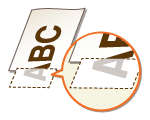
Imprimaţi informaţii fără margini?
Această problemă apare de obicei dacă nu este setată nici o margine în driverul imprimantei. Aparatul nu poate imprima pe o margine de 5 mm sau mai puţin de jur-împrejurul muchiilor hârtiei sau de 10 mm sau mai puţin de jur-împrejurul muchiilor plicurilor. Asiguraţi-vă că aveţi margini pe toate laturile documentelor pe care le imprimaţi.
Fila [Finishing] [Advanced Settings] [Expand Print Region and Print] [Off]
[Advanced Settings] [Expand Print Region and Print] [Off]Sunt aliniate ghidajele hârtiei cu marginea hârtiei?
Dacă ghidajele hârtiei sunt prea slabe sau prea strânse, este posibil ca o parte din document să nu fie imprimat.
Încărcarea hârtiei
Încărcarea hârtiei
Aparatul este instalat într-un mediu în care temperatura se schimbă rapid şi drastic?
Când temperatura se schimbă rapid în mediul în care este instalat aparatul, apare condensul, care poate cauza decolorarea sau curgerea tonerului în imagini şi text. Dacă <Control condensare> este setată la <Pornit>, condensul din aparat va fi eliminat. Eliminarea condensului poate fi efectuată automat datorită schimbării temperaturii.
<Control condensare>
<Control condensare>
După eliminarea condensului, este posibil ca imprimarea să nu se realizeze corespunzător şi să iasă hârtia goală.
Dacă setaţi la <Pornit>, trebuie să menţineţi aparatul pornit pentru a păstra efectul eliminării condensului.
Setarea pentru <Timp oprire automată> nu este disponibilă când <Control condensare> este setată la <Pornit>.
Apar dungi/imprimarea este neregulată

Folosiţi hârtia potrivită?
Verificaţi hârtia care poate fi folosită şi înlocuiţi-o cu hârtia necesară.
Hârtie admisibilă
Încărcarea hârtiei
Hârtie admisibilă
Încărcarea hârtiei
Geamul plat este murdar?
Curăţaţi suprafaţa de scanare şi partea de sub alimentator.
Curăţarea suprafeţei de scanare
Curăţarea suprafeţei de scanare
Aţi curăţat unitatea de fixare?
Curăţaţi unitatea de fixare.
Curăţarea unităţii de fixare
Curăţarea unităţii de fixare
Aparatul este instalat într-un mediu în care temperatura se schimbă rapid şi drastic?
Când temperatura se schimbă rapid în mediul în care este instalat aparatul, apare condensul, care poate cauza decolorarea sau curgerea tonerului în imagini şi text. Dacă <Control condensare> este setată la <Pornit>, condensul din aparat va fi eliminat. Eliminarea condensului poate fi efectuată automat datorită schimbării temperaturii.
<Control condensare>
<Control condensare>
După eliminarea condensului, este posibil ca imprimarea să nu se realizeze corespunzător şi să iasă hârtia goală.
Dacă setaţi la <Pornit>, trebuie să menţineţi aparatul pornit pentru a păstra efectul eliminării condensului.
Setarea pentru <Timp oprire automată> nu este disponibilă când <Control condensare> este setată la <Pornit>.
Apar dâre orizontale negre pe marginea conducătoare a hârtiei?
Modificaţi setarea <Red. încreţituri (um.)/dungi>. Setarea la <Pornit> poate rezolva problema.
<Red. încreţituri (um.)/dungi>
<Red. încreţituri (um.)/dungi>
Dacă s-a setat la <Pornit>, este posibil ca viteza de imprimare să fie mai mică.
Nivelul de toner disponibil în cartuş este insuficient?
Verificaţi nivelul de toner disponibil în cartuşe şi înlocuiţi cartuşele de toner după cum este necesar.
Indiferent de nivelul afişat pentru toner, este posibil ca acesta să fi ajuns la sfârşitul duratei de viaţă datorită condiţiilor de mediu ale aparatului şi a materialelor deterioarate din cartuş. Înlocuiţi cartuşul de toner.
Înlocuirea cartuşului de toner
Înlocuirea cartuşului de toner
Documentele imprimate sunt gri
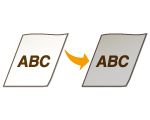
Documentul original are o culoare de fundal, are pete sau copiaţi un document original cum ar fi un ziar care este imprimat pe hârtie subţire, astfel încât textul sau imaginile de pe cealaltă parte sunt vizibile prin hârtie?
Verificaţi documentul original, apoi ajustaţi densitatea la setările corecte.
Operaţii de bază pentru copiere
Operaţii de bază pentru copiere
Fundalul alb devine întunecat?
Modificaţi setarea <Densitate fundal>. Modificarea setării <Reglare (Manual)> poate rezolva problema.
Operaţii de bază pentru copiere
Operaţii de bază pentru copiere
În funcţie de culoarea originală, pot fi afectate alte porţiuni în afară de fundal.
Aparatul este instalat într-un mediu corespunzător?
Instalaţi aparatul într-un loc corespunzător.
Mutarea aparatului
Mutarea aparatului
Puneţi cartuşul de toner într-un loc corespunzător timp de două până la trei ore, apoi încercaţi să imprimaţi din nou. Această procedură poate rezolva problema. Dacă problema persistă, înlocuiţi cartuşul de toner.
Înlocuirea cartuşului de toner
Înlocuirea cartuşului de toner
Apar pete albe

Folosiţi hârtie care este umedă?
Înlocuiţi cu hârtie potrivită.
Încărcarea hârtiei
Încărcarea hârtiei
Folosiţi hârtia potrivită?
Verificaţi hârtia care poate fi folosită şi înlocuiţi-o cu hârtia necesară.
Hârtie admisibilă
Încărcarea hârtiei
Hârtie admisibilă
Încărcarea hârtiei
Apare o zonă ştearsă în centrul textului sau liniilor întunecate?
Modificaţi setarea pentru <Mod umiditate mare>. Setarea la <Pornit> poate rezolva problema.
<Mod umiditate mare>
<Mod umiditate mare>
Dacă s-a setat la <Pornit>, densitatea imprimării poate varia în funcţie de umiditatea ambientală.
Aparatul este instalat într-un mediu în care temperatura se schimbă rapid şi drastic?
Când temperatura se schimbă rapid în mediul în care este instalat aparatul, apare condensul, care poate cauza decolorarea sau curgerea tonerului în imagini şi text. Dacă <Control condensare> este setată la <Pornit>, condensul din aparat va fi eliminat. Eliminarea condensului poate fi efectuată automat datorită schimbării temperaturii.
<Control condensare>
<Control condensare>
După eliminarea condensului, este posibil ca imprimarea să nu se realizeze corespunzător şi să iasă hârtia goală.
Dacă setaţi la <Pornit>, trebuie să menţineţi aparatul pornit pentru a păstra efectul eliminării condensului.
Setarea pentru <Timp oprire automată> nu este disponibilă când <Control condensare> este setată la <Pornit>.
Utilizaţi aparatul într-un mediu cu umiditate ridicată?
Modificaţi setarea pentru <Mod umiditate mare>. Setarea la <Pornit> poate rezolva problema.
<Mod umiditate mare>
<Mod umiditate mare>
Dacă s-a setat la <Pornit>, densitatea imprimării poate varia în funcţie de umiditatea ambientală.
Nivelul de toner disponibil în cartuş este insuficient?
Verificaţi nivelul de toner disponibil în cartuşe şi înlocuiţi cartuşele de toner după cum este necesar.
Indiferent de nivelul afişat pentru toner, este posibil ca acesta să fi ajuns la sfârşitul duratei de viaţă datorită condiţiilor de mediu ale aparatului şi a materialelor deterioarate din cartuş. Înlocuiţi cartuşul de toner.
Înlocuirea cartuşului de toner
Înlocuirea cartuşului de toner
Apar pete negre

Reversul hârtiei este murdărit

Aţi încărcat hârtie mai mică decât dimensiunea datelor de imprimat?
Verificaţi pentru a vă asigura că formatul de hârtie corespunde dimensiunii datelor de imprimat.
Aţi curăţat unitatea de fixare?
Curăţaţi unitatea de fixare.
Curăţarea unităţii de fixare
Curăţarea unităţii de fixare
Dacă imprimaţi o imagine în semitonuri precum o fotografie pe o bucată mică de hârtie grea, apar dâre pe partea din spate a hârtiei?
Modificaţi setarea pentru <Red. exfol.tnr. din hârt.mică grea>. Setarea acestui element la <Pornit> poate rezolva problema.
<Red. exfol.tnr. din hârt.mică grea>
<Red. exfol.tnr. din hârt.mică grea>
Dacă s-a setat la <Pornit>, este posibil ca viteza de imprimare să fie mai mică.
Codul de bare imprimat nu poate fi citit
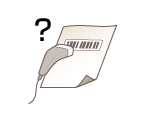
Utilizaţi un mic cod de bare sau un cod de bare format din linii groase?
Măriţi codul de bare.
Dacă direcţia liniilor din codul de bare este perpendiculară pe direcţia de evacuare a hârtiei, întoarceţi imaginea cu 90 de grade pentru ca liniile să fie paralele cu direcţia de evacuare a hârtiei.
Dacă problema persistă şi după efectuarea operaţiei de mai sus, schimbaţi modul folosind [Barcode Adjustment Mode] din driverul imprimantei. Efectul de îmbunătăţire este cel mai slab cu [Mode 1] şi cel mai puternic cu [Mode 5]. Încercaţi ajustarea începând cu [Mode 1].
Fila [Finishing] [Advanced Settings] [Barcode Adjustment Mode] Selectaţi modul
[Advanced Settings] [Barcode Adjustment Mode] Selectaţi modulDacă efectul de îmbunătăţire este mai puternic, densitatea imprimării scade.
În funcţie de setările driverului imprimantei, este posibil ca [Barcode Adjustment Mode] să nu se afişeze. Pentru informaţii despre cum să îl afişaţi, consultaţi manualele driverelor relevante de pe site-ul Web cu manuale online.
Dacă s-a specificat [Barcode Adjustment Mode], setarea <Corectare imagine estompată> este dezactivată. Mai mult, specifcând [Mode 4] sau [Mode 5] viteza de imprimare scade.