
Встановлення PIN-коду для Remote UI
Ви можете встановити PIN-код для доступу до Remote UI. Усі користувачі застосовують спільний PIN-код.
|
Коли ввімкнено керування відділами ідентифікаторів, цей параметр необов’язковий. Налаштування керування ідентифікаторами відділів
Для отримання додаткової інформації про основні операції, які необхідно виконати під час налаштування апарата за допомогою Remote UI, див. розділ Налаштування параметрів меню за допомогою Remote UI.
|
1
Запустіть Remote UI і виконайте вхід у режимі системного адміністратора. Початок роботи з Remote UI
2
Клацніть елемент [Settings/Registration] на сторінці порталу. Екран Remote UI
3
Виберіть елементи [License/Other]  [Remote UI Settings].
[Remote UI Settings].4
Натисніть [Edit].
5
Установіть прапорець [Use Remote UI Access PIN] і вкажіть PIN-код.
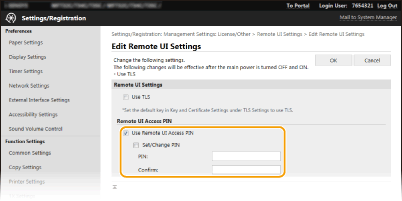
[Use Remote UI Access PIN]
Якщо встановити цей прапорець, для доступу до Remote UI необхідно ввести PIN-код.
Якщо встановити цей прапорець, для доступу до Remote UI необхідно ввести PIN-код.
[Set/Change PIN]
Щоб установити або змінити PIN-код, установіть прапорець і введіть однакове число в текстових полях [PIN] та [Confirm].
Щоб установити або змінити PIN-код, установіть прапорець і введіть однакове число в текстових полях [PIN] та [Confirm].
6
Натисніть [OK].
Використання панелі керуванняПереглянути параметри PIN-коду доступу до Remote UI можна також у розділі <Menu> на екрані Home. <Remote UI Settings>
Якщо ініціалізовано налаштування <Management Settings>Відбудеться також ініціалізація PIN-коду для отримання доступу до Remote UI. Після ініціалізації скиньте PIN-код. <Initialize Menu>
|