
Daftarkan Destinasi dari UI Kawalan Jauh
1660-083
Anda boleh menggunakan komputer untuk mendaftar destinasi dalam Buku Alamat mesin dan mengedit maklumat destinasi berdaftar. Tentukan folder kongsi atau destinasi pelayan FTP di sini.
|
|
|
Anda boleh mengubah tetapan hanya apabila anda telah melog masuk ke dalam Mod Pengurus Sistem.
|
1
Mulakan UI Kawalan Jauh. Memulakan UI Kawalan Jauh
2
Klik [Address Book] pada halaman Portal. Tetapan UI Kawalan Jauh

Jika halaman PIN dipaparkan
Alamat Buku dilindungi dengan PIN. Masukkan [PIN] dan klik [OK].
3
Klik [Coded Dial].
Anda juga boleh mendaftar destinasi di Kegemaran. Dalam kes ini, klik [Favorites] berbanding [Coded Dial]. Kegemaran
4
Klik pautan teks di bawah [Number], [Type], atau [Name] untuk item bernama "Not Registered".
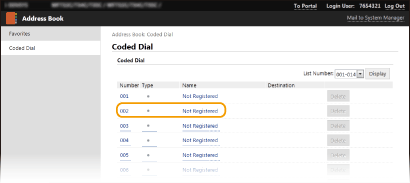
Anda boleh mengedit item dengan mengklik teks yang bersamaan di bawah pautan teks [Number], [Type] atau [Name].
Anda boleh padam destinasi yang didaftar dengan mengklik pada butang [Delete] berkenaan.
Jika anda memadam destinasi daripada Buku Alamat, ia juga dipadam daripada tetapan kegemaran. Mendaftar Tetapan yang Kerap Digunakan
5
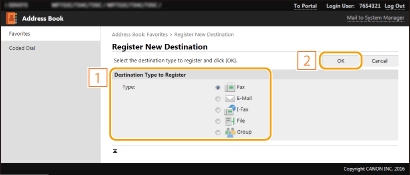
Pilih jenis destinasi untuk mendaftar, dan klik [OK].
Untuk mendaftar folder kongsi atau destinasi pelayan FTP, pilih [File].
6
Tentukan destinasi.
 Untuk mendaftar destinasi faks
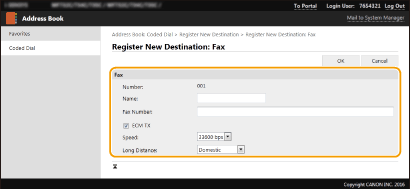
[Name]
Masukkan nama destinasi.
Masukkan nama destinasi.
[Fax Number]
Masukkan nombor destinasi faks.
Masukkan nombor destinasi faks.
[ECM TX]
Pilih kotak semak untuk membuat yang berikut yang mungkin: jika kesilapan yang berlaku pada imej yang sedang dihantar, kesilapan itu diperiksa dan diperbetulkan untuk mengelakkan imej yang tidak wajar daripada dihantar.
Pilih kotak semak untuk membuat yang berikut yang mungkin: jika kesilapan yang berlaku pada imej yang sedang dihantar, kesilapan itu diperiksa dan diperbetulkan untuk mengelakkan imej yang tidak wajar daripada dihantar.
[Speed]
Jika ia mengambil masa untuk penghantaran untuk memulakan, seperti apabila terdapat sambungan telefon yang tidak bagus, anda boleh melaraskan kelajuan permulaan penghantaran ke bawah.
Jika ia mengambil masa untuk penghantaran untuk memulakan, seperti apabila terdapat sambungan telefon yang tidak bagus, anda boleh melaraskan kelajuan permulaan penghantaran ke bawah.
[Long Distance]
Tentukan [International (1)] kepada [International (3)] mengikut keadaan transmisi apabila mendaftar nombor faks luar negara.
Tentukan [International (1)] kepada [International (3)] mengikut keadaan transmisi apabila mendaftar nombor faks luar negara.
|
Anda juga boleh menentukan [ECM TX] dan [Speed] daripada <Tetapan Faks> (<Hantar>) pada panel. Namun, tetapan daripada <Buku Alamat> dibolehan untuk tetapan terperinci destinasi didaftarkan dalam Buku Alamat.
|
Untuk mendaftar emel atau destinasi I-Faks
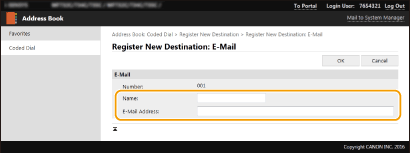
[Name]
Masukkan nama destinasi.
Masukkan nama destinasi.
[E-Mail Address]/[I-Fax Address]
Masukkan alamat e-mel destinasi.
Masukkan alamat e-mel destinasi.
Untuk mendaftar folder kongsi atau destinasi pelayan FTP
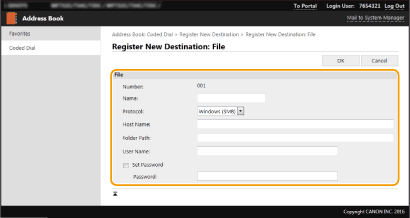
[Name]
Masukkan nama destinasi.
Masukkan nama destinasi.
[Protocol]
Pilih protokol untuk destinasi.
Pilih protokol untuk destinasi.
|
[Windows (SMB)]
|
Pilih ini semasa mendaftar folder kongsi sebagai destinasi.
|
|
[FTP]
|
Pilih ini semasa mendaftar pelayan FTP sebagai destinasi.
|
[Host Name]
Untuk folder yang kongsi
Masukkan nama komputer atau alamat IP. Anda boleh memasukkan laluan untuk folder yang dikongsi dengan nama komputer atau alamat IP (cth "\\ angsa \ berkongsi" atau "\\ 192.168.2.100 \ saham").
Masukkan nama komputer atau alamat IP. Anda boleh memasukkan laluan untuk folder yang dikongsi dengan nama komputer atau alamat IP (cth "\\ angsa \ berkongsi" atau "\\ 192.168.2.100 \ saham").
Untuk pelayan FTP
Masukkan alamat IP pelayan FTP( cth. "192.168.2.100").
Masukkan alamat IP pelayan FTP( cth. "192.168.2.100").
|
Menggunakan pelayan DNS
Anda juga boleh memasukkan nama hos (atau FQDN) dan bukannya nama komputer atau alamat IP (cth untuk folder yang dikongsi: "\\swan.organization.company.com\share").
|
[Folder Path]
Masukkan lokasi folder di mana data akan dihantar.
Masukkan lokasi folder di mana data akan dihantar.
Untuk folder kongsi
Guna "\" sebagai pemisah. Tentukan tahap yang mengikuti haluan yang ditentukan dalam [Host Name].
Guna "\" sebagai pemisah. Tentukan tahap yang mengikuti haluan yang ditentukan dalam [Host Name].
Untuk pelayan FTP
Gunakan "/" sebagai pemisah. Laluan ialah laluan mutlak apabila "/" diletakkan di atas, jika tidak laluan relatif dengan direktori semasa pengguna yang telah log masuk.
Gunakan "/" sebagai pemisah. Laluan ialah laluan mutlak apabila "/" diletakkan di atas, jika tidak laluan relatif dengan direktori semasa pengguna yang telah log masuk.
[User Name]
Masukkan kata nama ke dalam folder dikongsi atau pelayan FTP.
Masukkan kata nama ke dalam folder dikongsi atau pelayan FTP.
[Set Password]
Untuk menetapkan kata laluan bagi folder kongsi atau pelayan FTP, pilih kotak semak dan masukkan [Password].
Untuk menetapkan kata laluan bagi folder kongsi atau pelayan FTP, pilih kotak semak dan masukkan [Password].
 |
Pastikan bahasa paparan yang sama dipilih pada kedua-dua komputer dan UI Kawalan Jauh.[Host Name] dan [Folder Path] mungkin tidak dipaparkan dengan betul atau mungkin tidak boleh dirujuk.
|
7
Klik [OK].