Menentukan Tetapan E-Mel
 |
|
Apabila melampirkan dokumen asal yang diimbas ke e-mel, anda boleh menentukan subjek, mesej, alamat balas kepada dan keutamaan untuk e-mel sebelum menghantarnya.
|
1
Letakkan dokumen asal. Meletakkan Dokumen Asal
2
Pilih <Imbas> dalam skrin Rumah. Skrin Rumah
Jika skrin log masuk muncul, tentukan nama pengguna, kata laluan dan pelayan pengesahan. Melog masuk ke Penghantaran Dibenarkan.
3
Pilih <E-Mel> dalam skrin Ciri Asas Imbasan. Skrin Ciri Asas Imbasan
4
Tentukan destinasi dan konfigurasikan tetapan imbasan sebagaimana yang diperlukan. Pengendalian Asas untuk Mengimbas Dokumen Asal
5
Tentukan subjek, mesej dan alamat balas kepada dan keutamaan untuk e-mel.
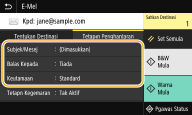
 Untuk menentukan subjek/mesej
|
1
|
Pilih <Subjek/Mesej> dalam tab <Tetapan Penghantaran>.
|
|
2
|
Pilih <Subjek>.
|
|
3
|
Masukkan subjek dan pilih <Guna>.
Bagaimana untuk masukkan teks, lihat Memasukkan Teks.
|
|
4
|
Pilih <Mesej>.
|
|
5
|
Masukkan mesej dan pilih <Guna>.
|
|
6
|
Pilih <Guna>.
|
Untuk menentukan alamat balas kepada
Tentukan alamat balas kepada apabila anda ingin memaklumkan penerima alamat e-mel yang berbeza daripada mesin sebagai alamat balas kepada. Pilih alamat balas kepada sasaran dari destinasi yang berdaftar dalam Buku Alamat dan tentukannya. Jika destinasi belum didaftarkan dalam Buku Alamat, lihat Mendaftar Destinasi.
|
1
|
Pilih <Balas Kepada> dalam tab <Tetapan Penghantaran>.
|
|
2
|
Pilih <Tentukan dari Buku Alamat>.
|
|
3
|
Pilih kotak semak untuk alamat balas kepada yang dikehendaki dan pilih <Guna>.
|
Untuk menentukan keutamaan
|
1
|
Pilih <Keutamaan> dalam tab <Tetapan Penghantaran>.
|
|
2
|
Pilih tahap keutamaan.
|
6
Pilih <Mula>.
Jika skrin <Sahkan Destinasi> dipaparkan, semak sama ada destinasi betul dan kemudian, pilih <Mula Mengimbas>.
Imbasan dokumen asal bermula.
Jika anda mahu membatalkannya, pilih <Batal>  <Ya>. Membatalkan Penghantaran Dokumen
<Ya>. Membatalkan Penghantaran DokumenApabila meletakkan dokumen asal dalam penyuap dengan langkah 1
Apabila imbasan lengkap, e-mel dihantar.
Apabila meletakkan dokumen asal di atas kaca platen dengan langkah 1
Apabila imbasan lengkap, ikut prosedur di bawah (kecuali jika anda telah memilih JPEG sebagai format fail).
|
1
|
Jika terdapat halaman tambahan bagi dokumen asal yang akan diimbas, letakkan dokumen asal seterusnya di atas kaca platen dan pilih <Imbas Dokumen Asli Seterusnya>.
Ulangi langkah ini sehingga anda selesai mengimbas semua halaman.
Apabila terdapat hanya satu halaman untuk diimbas, teruskan ke langkah seterusnya.
|
|
2
|
Pilih <Mula Mghantar>.
E-mel dihantar.
|

Jika skrin <Pengesahan SMTP> muncul
Masukkan nama pengguna dan kata laluan dan pilih <Guna>.
 |
|
Jika anda sentiasa ingin mengimbas dengan tetapan yang sama: Mengubah Tetapan Lalai untuk Fungsi
Jika anda ingin mendaftar gabungan tetapan untuk digunakan apabila perlu: Mendaftar Tetapan yang Kerap Digunakan
Jika anda ingin menentukan nama penghantar e-mel: <Daftar Nama Unit>
|