Enregistrement d'un format de papier personnalisé
Vous pouvez enregistrer jusqu'à trois formats de papier personnalisés que vous employez régulièrement.
1
Sélectionnez <Réglages papier> dans l'écran Accueil. Écran Accueil
2
Sélectionnez <Mémoriser format personnalisé>.
3
Sélectionnez le numéro d'enregistrement.
Sur le modèle à LCD noir et blanc, si vous avez sélectionné le numéro enregistré, passez à la sélection de <Modifier>.

Suppression d'un réglage
Sélectionnez <Supprimer>  <Oui>.
<Oui>.4
Saisissez la longueur du côté <X> et du côté <Y>.
 Modèle à écran tactile
Sélectionnez <X> ou <Y>, et spécifiez la longueur de chaque côté à l'aide de <+>/<-> et de  /
/ pour déplacer le curseur d'un chiffre à l'autre pour entrer des nombres entiers et des fractions.
/ pour déplacer le curseur d'un chiffre à l'autre pour entrer des nombres entiers et des fractions.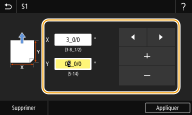
Modèle à LCD noir et blanc
Exécutez les étapes suivantes en séquence : <X> saisissez la longueur du côté <X> à l'aide de  /
/  et de
et de  /
/  pour déplacer le curseur d'un chiffre à un autre et entrer des nombres entiers ou des fractions
  <Y> saisissez la longueur du côté <Y>
saisissez la longueur du côté <X> à l'aide de / et de / pour déplacer le curseur d'un chiffre à un autre et entrer des nombres entiers ou des fractions <Y> saisissez la longueur du côté <Y> 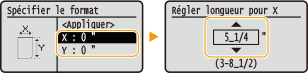
5
Sélectionnez <Appliquer>.
6
Sur le modèle à LCD noir et blanc, passez à la sélection du format papier.
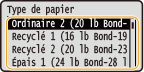
À propos de <Libre>
L'appareil fonctionne en fonction du réglage du type de papier fait dans le pilote d'imprimante.
Sélection du réglage Format personnalisé enregistré
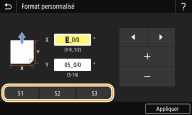
Modèle à écran tactile
Vous pouvez appeler les formats de papier enregistrés au moyen de la procédure mentionnée ci-dessus en sélectionnant <Personnalisé> dans l'écran de sélection du format du papier pour la cassette à papier ou le bac multifonctions.
Modèle à LCD noir et blanc
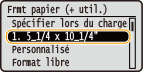
Les formats de papier enregistrés au moyen de la procédure mentionnée ci-dessus s'affichent dans l'écran de sélection du format papier pour la cassette à papier et le bac multifonctions.
Exemple pour le bac multifonctions :