Registrando um tamanho de papel personalizado
Você pode registrar até três tamanhos de papel personalizados frequentemente usados.
1
Selecione em <Config. Papel> na tela Início. Tela Início
2
Selecione <Reg. Papel Personal.>.
3
Selecione o número de registro.
No Modelo LCD preto e branco, se você selecionou o número registrado, continue a selecionar <Editar>.

Excluindo uma configuração
Selecione <Excluir>  <Sim>.
<Sim>.4
Especifique o comprimento do lado <X> e o lado <Y>.
 Modelo de painel de operação
Selecione <X> ou <Y> e insira o comprimento de cada lado usando <+>/<->, com  /
/ para mover o cursor entre os dígitos para inserir números inteiros e frações.
/ para mover o cursor entre os dígitos para inserir números inteiros e frações.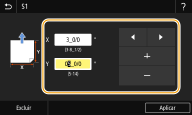
Modelo LCD Preto e branco
Execute as etapas seguintes em sequência: <X> insira o comprimento do lado <X> usando  /
/  , com
, com  /
/  para mover o cursor entre os dígitos para inserir números inteiros e frações
  <Y> digite um comprimento do lado <Y>
insira o comprimento do lado <X> usando / , com / para mover o cursor entre os dígitos para inserir números inteiros e frações <Y> digite um comprimento do lado <Y> 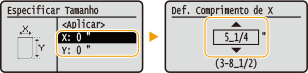
5
Selecione <Aplicar>.
6
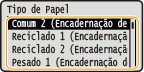
No Modelo LCD preto e branco, continue a selecionar o tipo de papel.
Sobre <Livre>
A máquina opera com base na configuração de tipo de papel no driver da impressora.
Configurando para o tamanho personalizado registrado
Modelo de painel de operação
Os tamanhos de papel que são registrados no procedimento acima podem ser chamados quando <Personalizado> está selecionado na tela de seleção de tamanho de papel para a gaveta de papel ou bandeja multiuso.
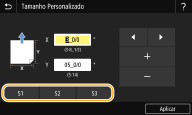
Modelo LCD Preto e branco
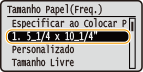
Os tamanhos de papel que são registrados no procedimento acima são exibidos na tela de seleção de tamanho de papel para a gaveta de papel ou bandeja multiuso.
Exemplo para a bandeja multiuso: