Upprätta anslutning genom att ange detaljerade inställningar
Om du vill ange säkerhetsinställningar i detalj, eller om det inte går att upprätta den trådlösa anslutningen på annat sätt, anger du manuellt all nödvändig information för den trådlösa nätverksanslutningen. Innan du anger dessa inställningar, kontrollerar och skriver du ned all nödvändig information, däribland SSID, nätverksnyckel samt säkerhetsprotokoll för trådlösa anslutningar Kontrollera SSID och nätverksnyckel.
1
Välj <Meny> på skärmen Hem. Skärmen Hem
2
Välj <Preferenser>  <Nätverk>.
<Nätverk>.Om inloggningsskärmen visas anger du korrekt ID och PIN-kod. Logga in på enheten
3
Välj <Inställningar för trådlöst LAN>.
Om meddelandet <Vill du aktivera trådlöst LAN?> visas väljer du <Ja>.
4
Läs meddelandet som visas och välj <OK>.
5
Välj <SSID-inställningar> <Ange manuellt>.
<Ange manuellt>.6
Ange det SSID som du har antecknat.
Ange SSID och välj <Använd>.
Information om hur du anger text finns i Skriva text.
7
Ange säkerhetsinställningar baserat på den information som du har skrivit ned.
Om du inte behöver ange säkerhetsinställningar väljer du <Inget>.
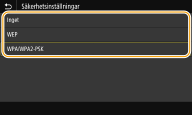
 Använda WEP
|
1
|
Välj <WEP>.
|
|
2
|
Välj en autentiseringsmetod.
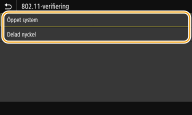 <Öppet system>
Anger öppen systemautentisering som också kallas "öppen autentisering".
<Delad nyckel>
Använder WEP-nyckeln som lösenord.
 När du väljer <Öppet system>
Om du ansluter till ett trådlöst nätverk, upplever enheten ett autentiseringsfel om autentisering av delad nyckel är inställt på den trådlösa routern. Om detta händer ändrar enheten automatiskt inställning till <Delad nyckel> och försöker ansluta på nytt.
|
|
3
|
Välj den WEP-nyckel som du vill redigera.
PekskärmsmodellVälj WEP-nyckel (1 till 4) och sedan <Redigera>.
Svartvit LCD-modellVälj <Redigera WEP-nyckel>
WEP-nyckel (1 - 4).Upp till fyra WEP-nycklar kan registreras.
|
|
4
|
Ange den nätverksnyckel som du har antecknat.
Ange nätverksnyckel och välj <Använd>.
|
|
5
|
Välj WEP-nyckel.
PekskärmsmodellVälj den WEP-nyckel som du har redigerat och sedan <Registrera>.
Svartvit LCD-modellVälj <Välj WEP-nyckel>
WEP-nyckeln som du har redigerat. |
Använda WPA-PSK eller WPA2-PSK
|
1
|
Välj <WPA/WPA2-PSK>.
|
|
2
|
Välj en krypteringsmetod.
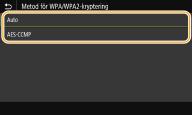 <Auto>
Gör att enheten automatiskt väljer AES-CCMP eller TKIP för att matcha inställningen för den trådlösa routern.
<AES-CCMP>
Anger AES-CCMP som krypteringsmetod.
|
|
3
|
Ange den nätverksnyckel som du har antecknat.
Ange nätverksnyckel och välj <Använd>.
|
8
Välj <Ja>.
Om ett felmeddelande visas under installationen
Välj <Avsluta>, kontrollera att du har angett rätt inställningar och gå tillbaka till steg 5.
9
Vänta tills meddelandet <Ansluten.> visas.
10
Välj <Avsluta>.
Vänta några minuter tills enhetens IP-adress och andra inställningar har angetts automatiskt.

Signalstyrka
Om det finns mer än en trådlös router för anslutning, ansluts enheten till den enhet som har den starkaste signalen. Signalstyrkan mäts med RSSI (Received Signal Strength Indication).
Du kan ställa in IP-adressen manuellt. Ange IP-adress
Medan enheten är ansluten till trådlöst LAN visas ikonen Wi-Fi på skärmen Hem eller Grundläggande funktioner för respektive funktion. Grundläggande skärmbilder
 |
Minska strömförbrukningenDu kan ställa in så att enheten går in i <Energisparläge> baserat på signaler som avges från den trådlösa routern. <Energisparläge>
Om enhetens IP-adress har ändratsI en DHCP-miljö kan enhetens IP-adress ändras automatiskt. Om detta händer är anslutningen upprättad så länge som enheten och datorn hör till samma delnät.
|