
Definiranje MAC adresa za postavke vatrozida
Komunikaciju možete ograničiti samo na uređaje s određenim MAC adresama ili blokirati uređaje s određenim MAC adresama, a omogućiti ostalu komunikaciju.
|
|
|
Ta funkcija nije dostupna ako je uređaj povezan s bežičnom LAN mrežom.
|
 |
|
Dodatne informacije o osnovnim postupcima prilikom postavljanja uređaja putem sučelja Remote UI (Korisničko sučelje za daljinski pristup) potražite u odjeljku Postavljanje mogućnosti izbornika iz sučelja Remote UI (Korisničko sučelje za daljinski pristup).
|
1
Pokrenite Remote UI (Korisničko sučelje za daljinski pristup), a zatim se prijavite u načinu rada za upravitelja sustava. Pokretanje sučelja Remote UI (Korisničko sučelje za daljinski pristup)
2
Na stranici portala kliknite [Settings/Registration]. Zaslon sučelja Remote UI (Korisničko sučelje za daljinski pristup)
3
Odaberite [Network Settings]  [Firewall Settings].
[Firewall Settings].4
Kliknite [Edit] za filtar željene MAC adrese.
Da biste ograničili podatke koji će se slati s uređaja na računalo, odaberite stavku [Outbound Filter]. Da biste ograničili podatke koji će se primati s računala, odaberite stavku [Inbound Filter].
5
Definirajte postavke filtriranja paketa.
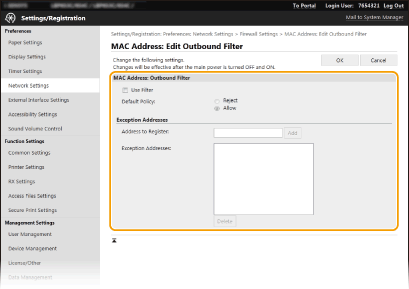
Odaberite preduvjet (zadano pravilo) dopuštanja ili odbijanja komunikacije drugih uređaja s ovim uređajem, a zatim navedite MAC adrese za iznimke.
|
1
|
Potvrdite okvir [Use Filter], a zatim kliknite izborni gumb [Reject] ili [Allow] za [Default Policy].
[Use Filter]
Potvrdite okvir da biste ograničili razmjenu podataka. Potvrdite okvir da biste onemogućili ograničenje. [Default Policy]
Odaberite preduvjet da biste dopustili ili odbili razmjenu podatka drugih uređaja s uređajem.
|
||||
|
2
|
Definirajte iznimke adresa.
U tekstni okvir [Address to Register] upišite MAC adresu i kliknite [Add].
Adresu nije potrebno odvajati crticama ili dvotočkama.
 Provjerite pogreške pri unosu
Ako MAC adrese nisu ispravno unesene, možda nećete moći pristupiti uređaju putem sučelja Remote UI (Korisničko sučelje za daljinski pristup). U tom slučaju <Filtar MAC adresa> morate postaviti na <Isključ.>. <Filtar MAC adresa>
 Kada je odabrana mogućnost [Reject] za izlazni filtar
Odlazni paketi za višesmjerno slanje i emitiranje ne mogu se filtrirati.
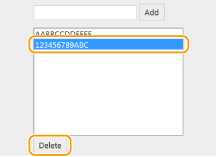
Brisanje MAC adrese iz iznimki
Odaberite MAC adresu i kliknite [Delete].
 |
||||
|
3
|
Kliknite [OK].
|
6
Ponovno pokrenite uređaj.
Isključite uređaj pa pričekajte barem deset sekundi prije nego ga ponovno uključite.
|
|
Korištenje upravljačke pločeFiltriranje MAC adresa možete omogućiti ili onemogućiti na izborniku <Izbornik> na zaslonu Početni zaslon. <Filtar MAC adresa>
|