Yazdırma Sonuçları Tatmin Edici Değil
Makinenin içindeki kir, yazdırma sonuçlarını etkileyebilir. Öncelikle makineye bakım ve temizlik yapın. Düzenli Temizleme
Çıktıların Alt Kenarında Leke İşaretleri Görülüyor
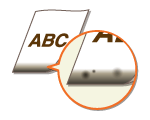
 Uygun kağıt kullanıyor musunuz?
Desteklenen kağıt türlerini kontrol edin ve uygun türle değiştirin. Ayrıca, kağıt boyutu ve türünü doğru şekilde ayarlayın.
Kullanılabilir Kağıt
Kağıt Yükleme
Kağıt Boyutunu ve Türünü Belirtme
Kullanılabilir Kağıt
Kağıt Yükleme
Kağıt Boyutunu ve Türünü Belirtme
Verileri kenar boşlukları olmadan mı yazdırıyorsunuz?
Kenar boşluğu, yazıcı sürücüsünde yok olarak ayarlandığında bu belirti oluşur. Kağıdın çevresinde 5 mm veya daha az kenar boşluğu ya da zarfların kenarında 10 mm veya daha az kenar boşluğu makine ile yazdırılamaz. Yazdırılacak belgenin etrafında kenar boşluğu bıraktığınızdan emin olun.
[Son İşlem] sekmesi  [Gelişmiş Ayarlar] [Yazdırma Alanını Genişlet ve Yazdır] [Kapalı]
[Gelişmiş Ayarlar] [Yazdırma Alanını Genişlet ve Yazdır] [Kapalı]Çıktıların Üzerinde Lekeler Görülüyor

Uygun kağıt kullanıyor musunuz?
Makineyi düşük nemli bir ortamda kullandığınızda lekeler meydana geliyor mu?
<Düşük Nem Modu> ayarını değiştirin. İyileştirme etkisi, <Mod 2> ile daha güçlü düzeyde ve <Mod 1> ile daha zayıf düzeyde gerçekleşir. İlk olarak <Mod 1>.
<Düşük Nem Modu> öğesini kullanarak deneyin
<Düşük Nem Modu> öğesini kullanarak deneyin

<Düşük Nem Modu> belirlenirse; makineyi yüksek nemli bir ortamda kullandığınızda, yazdırma yoğunluğu düşük olabilir veya eşit olmayabilir.
Çıktıların üzerinde beliren lekeler, kağıt türüne veya işletim ortamına bağlı olarak mı meydana geliyor?
<Bulanık Görüntüyü Düzeltme> ayarını değiştirin. İyileştirme etkisi, <Mod 1> ile en zayıf düzeyde ve <Mod 4> ile en güçlü düzeyde uygulanır. <Mod 1> ile başlayarak ayarlamayı deneyin.
<Bulanık Görüntüyü Düzeltme>
<Bulanık Görüntüyü Düzeltme>
Daha güçlü bir iyileştirme etkisi ayarlamak, yazdırma yoğunluğunu düşürebilir veya yazdırma hızını yavaşlatabilir. Bu, daha az keskin kenar ve daha kaba ayrıntıların elde edilmesine da neden olabilir.
Yazıcı sürücüsünde [Barkod Ayarlama Modu] belirtilirse, <Bulanık Görüntüyü Düzeltme> ayarı devre dışı bırakılır.
Makine sıcaklığın hızlı ve önemli ölçüde değiştiği bir ortamda mı kurulu?
Makinenin kurulduğu ortamda sıcaklık hızlı bir şekilde değişirse, görüntülerde ve metinde soluklaşmaya veya dağılmaya neden olabilecek yoğunlaşma oluşur. <Yoğunlaşma Denetimi>, <Açık> olarak ayarladıysa, makinenin içindeki yoğunlaşma giderilir. Sıcaklık değişimine bağlı olarak yoğunlaşma otomatik olarak giderilebilir.
<Yoğunlaşma Denetimi>
<Yoğunlaşma Denetimi>

Yoğunlaşmayı giderme işlemi gerçekleştirilirken, yazdırma düzgün şekilde gerçekleştirilmeyebilir ve boş kağıt çıkabilir.
Öğeyi <Açık> olarak ayarlarsanız, yoğunlaşmayı giderme etkisini korumak için makineyi açık tutmanız gerekmektedir.
<Oto Kapatma Zamanı> ayarı, <Yoğunlaşma Denetimi> öğesi <Açık> olarak ayarlandığında kullanılamaz.
Boş Alanlarda Ardışık Görüntüler Beliriyor
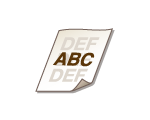
Uygun kağıt kullanıyor musunuz?
Küçük boyutlu bir kağıda yazdırdıktan sonra büyük boyutlu kağıda yazdırdığınızda ardışık görüntüler ortaya çıkıyor mu?
<Sıcaklık Uzaklığı Düzeltme 1> ayarını değiştirin. <Açık> olarak ayarlamak sorunu çözebilir.
<Sıcaklık Uzaklığı Düzeltme 1>
<Sıcaklık Uzaklığı Düzeltme 1>
Öğeyi <Açık> olarak ayarlarsanız, yazdırma hızı yavaşlayabilir.
Aynı sayfada hayalet resimler mi görünüyor?
Öğeyi <Açık> olarak ayarlarsanız, yazdırma yoğunluğu ortam nemine bağlı olarak değişebilir.
Toner kartuşunda kalan miktar azalmış mı?
Toner kartuşlarında kalan miktarı kontrol edin ve toner kartuşlarını gerektiği gibi değiştirin.
Toner kartuşu, görüntülenen toner seviyesinden bağımsız olarak, makinenin kullanıldığı ortam koşulları ve kartuştaki bozulmuş malzemeler nedeniyle kullanım ömrünün sonuna gelmiş olabilir. Toner kartuşunu değiştirin.
Toner Kartuşunu Değiştirme
Toner Kartuşunu Değiştirme
Toner Lekeleri ve Damlaları Görünüyor

Uygun kağıt kullanıyor musunuz?
Makineyi düşük nemli bir ortamda kullandığınızda toner lekeleri ve damlaları meydana geliyor mu?
<Düşük Nem Modu> ayarını değiştirin. İyileştirme etkisi, <Mod 2> ile daha güçlü düzeyde ve <Mod 1> ile daha zayıf düzeyde gerçekleşir. İlk olarak <Mod 1>.
<Düşük Nem Modu> öğesini kullanarak deneyin
<Düşük Nem Modu> öğesini kullanarak deneyin
<Düşük Nem Modu> belirlenirse; makineyi yüksek nemli bir ortamda kullandığınızda, yazdırma yoğunluğu düşük olabilir veya eşit olmayabilir.
Toner kartuşunda kalan miktar azalmış mı?
Toner kartuşlarında kalan miktarı kontrol edin ve toner kartuşlarını gerektiği gibi değiştirin.
Toner kartuşu, görüntülenen toner seviyesinden bağımsız olarak, makinenin kullanıldığı ortam koşulları ve kartuştaki bozulmuş malzemeler nedeniyle kullanım ömrünün sonuna gelmiş olabilir. Toner kartuşunu değiştirin.
Toner Kartuşunu Değiştirme
Toner Kartuşunu Değiştirme
Çıktılar Soluk

Uygun kağıt kullanıyor musunuz?
Kullanılabilir kağıdı kontrol edin ve uygun kağıtla değiştirin. Ayrıca, kağıt boyutu ve türü ayarlarını düzgün şekilde belirtin.
Kullanılabilir Kağıt
Kağıt Yükleme
Kağıt Boyutunu ve Türünü Belirtme
Kullanılabilir Kağıt
Kağıt Yükleme
Kağıt Boyutunu ve Türünü Belirtme
Makine sıcaklığın hızlı ve önemli ölçüde değiştiği bir ortamda mı kurulu?
Makinenin kurulduğu ortamda sıcaklık hızlı bir şekilde değişirse, görüntülerde ve metinde soluklaşmaya veya dağılmaya neden olabilecek yoğunlaşma oluşur. <Yoğunlaşma Denetimi>, <Açık> olarak ayarladıysa, makinenin içindeki yoğunlaşma giderilir. Sıcaklık değişimine bağlı olarak yoğunlaşma otomatik olarak giderilebilir.
<Yoğunlaşma Denetimi>
<Yoğunlaşma Denetimi>
Yoğunlaşmayı giderme işlemi gerçekleştirilirken, yazdırma düzgün şekilde gerçekleştirilmeyebilir ve boş kağıt çıkabilir.
Öğeyi <Açık> olarak ayarlarsanız, yoğunlaşmayı giderme etkisini korumak için makineyi açık tutmanız gerekmektedir.
<Oto Kapatma Zamanı> ayarı, <Yoğunlaşma Denetimi> öğesi <Açık> olarak ayarlandığında kullanılamaz.
Zarflara yazdırma yaptığınızda çıktılar soluk mu oluyor?
Pürüzlü yüzeye sahip zarflara yazdırdığınızda çıktılar soluk olabilir. <Pürüzlü Yüzey Zarf Modu> öğesini <Açık> olarak ayarlamak sorunu çözebilir.
<Pürüzlü Yüzey Zarf Modu>
<Pürüzlü Yüzey Zarf Modu>
<Pürüzlü Yüzey Zarf Modu> öğesini <Açık> olarak ayarladıysanız
<Kağıt Kıvrılma Düzeltmesi> ayarı devre dışı bırakılır.
Yazdırma hızı yavaşlayabilir.
Toner kartuşunda kalan miktar azalmış mı?
Toner kartuşlarında kalan miktarı kontrol edin ve toner kartuşlarını gerektiği gibi değiştirin.
Toner kartuşu, görüntülenen toner seviyesinden bağımsız olarak, makinenin kullanıldığı ortam koşulları ve kartuştaki bozulmuş malzemeler nedeniyle kullanım ömrünün sonuna gelmiş olabilir. Toner kartuşunu değiştirin.
Toner Kartuşunu Değiştirme
Toner Kartuşunu Değiştirme
Sayfanın Bir Kısmı Yazdırılmıyor
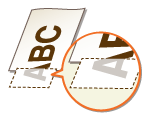
Verileri kenar boşlukları olmadan mı yazdırıyorsunuz?
Kenar boşluğu, yazıcı sürücüsünde yok olarak ayarlandığında bu belirti oluşur. Kağıdın çevresinde 5 mm veya daha az kenar boşluğu ya da zarfların kenarında 10 mm veya daha az kenar boşluğu makine ile yazdırılamaz. Yazdırılacak belgenin etrafında kenar boşluğu bıraktığınızdan emin olun.
[Son İşlem] sekmesi [Gelişmiş Ayarlar] [Yazdırma Alanını Genişlet ve Yazdır] [Kapalı]
[Gelişmiş Ayarlar] [Yazdırma Alanını Genişlet ve Yazdır] [Kapalı]Kağıt kılavuzları, kağıdın kenarlarına göre hizalanmış mı?
Kağıt kılavuzları çok gevşek veya çok sıkıysa, belgenin bir kısmı yazdırılamayabilir.
Kağıt Yükleme
Kağıt Yükleme
Makine sıcaklığın hızlı ve önemli ölçüde değiştiği bir ortamda mı kurulu?
Makinenin kurulduğu ortamda sıcaklık hızlı bir şekilde değişirse, görüntülerde ve metinde soluklaşmaya veya dağılmaya neden olabilecek yoğunlaşma oluşur. <Yoğunlaşma Denetimi>, <Açık> olarak ayarladıysa, makinenin içindeki yoğunlaşma giderilir. Sıcaklık değişimine bağlı olarak yoğunlaşma otomatik olarak giderilebilir.
<Yoğunlaşma Denetimi>
<Yoğunlaşma Denetimi>
Yoğunlaşmayı giderme işlemi gerçekleştirilirken, yazdırma düzgün şekilde gerçekleştirilmeyebilir ve boş kağıt çıkabilir.
Öğeyi <Açık> olarak ayarlarsanız, yoğunlaşmayı giderme etkisini korumak için makineyi açık tutmanız gerekmektedir.
<Oto Kapatma Zamanı> ayarı, <Yoğunlaşma Denetimi> öğesi <Açık> olarak ayarlandığında kullanılamaz.
Çizgiler Görünüyor/Yazdırma Dengeli Değil

Uygun kağıt kullanıyor musunuz?
Sabitleme ünitesini temizlediniz mi?
Sabitleme ünitesini temizleyin.
Sabitleme Aksamını Temizleme
Sabitleme Aksamını Temizleme
Makine sıcaklığın hızlı ve önemli ölçüde değiştiği bir ortamda mı kurulu?
Makinenin kurulduğu ortamda sıcaklık hızlı bir şekilde değişirse, görüntülerde ve metinde soluklaşmaya veya dağılmaya neden olabilecek yoğunlaşma oluşur. <Yoğunlaşma Denetimi>, <Açık> olarak ayarladıysa, makinenin içindeki yoğunlaşma giderilir. Sıcaklık değişimine bağlı olarak yoğunlaşma otomatik olarak giderilebilir.
<Yoğunlaşma Denetimi>
<Yoğunlaşma Denetimi>
Yoğunlaşmayı giderme işlemi gerçekleştirilirken, yazdırma düzgün şekilde gerçekleştirilmeyebilir ve boş kağıt çıkabilir.
Öğeyi <Açık> olarak ayarlarsanız, yoğunlaşmayı giderme etkisini korumak için makineyi açık tutmanız gerekmektedir.
<Oto Kapatma Zamanı> ayarı, <Yoğunlaşma Denetimi> öğesi <Açık> olarak ayarlandığında kullanılamaz.
Kağıdın başlangıç kenarında siyah yatay çizgiler görünüyor mu?
<Azltma Kırışıklık(Nem)/Çizgi> ayarını değiştirin. <Açık> olarak ayarlamak sorunu çözebilir.
<Azltma Kırışıklık(Nem)/Çizgi>
<Azltma Kırışıklık(Nem)/Çizgi>
Öğeyi <Açık> olarak ayarlarsanız, yazdırma hızı yavaşlar.
Toner kartuşunda kalan miktar azalmış mı?
Toner kartuşlarında kalan miktarı kontrol edin ve toner kartuşlarını gerektiği gibi değiştirin.
Toner kartuşu, görüntülenen toner seviyesinden bağımsız olarak, makinenin kullanıldığı ortam koşulları ve kartuştaki bozulmuş malzemeler nedeniyle kullanım ömrünün sonuna gelmiş olabilir. Toner kartuşunu değiştirin.
Toner Kartuşunu Değiştirme
Toner Kartuşunu Değiştirme
Çıktılar Grimsi
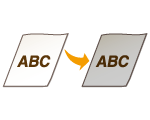
Makine uygun bir ortamda mı kurulu?
Toner kartuşunu iki veya üç saat boyunca uygun bir yerde depoladıktan sonra tekrar yazdırmayı deneyin. Bu, sorunu çözebilir. Sorun devam ederse toner kartuşunu değiştirin.
Toner Kartuşunu Değiştirme
Toner Kartuşunu Değiştirme
Beyaz Noktalar Görünüyor

Nem emmiş kağıt mı kullanıyorsunuz?
Uygun kağıtla değiştirin.
Kağıt Yükleme
Kağıt Yükleme
Uygun kağıt mı kullanıyorsunuz?
Koyu metin veya çizgilerin ortasında boşluk görünüyor mu?
Öğeyi <Açık> olarak ayarlarsanız, yazdırma yoğunluğu ortam nemine bağlı olarak değişebilir.
Makine sıcaklığın hızlı ve önemli ölçüde değiştiği bir ortamda mı kurulu?
Makinenin kurulduğu ortamda sıcaklık hızlı bir şekilde değişirse, görüntülerde ve metinde soluklaşmaya veya dağılmaya neden olabilecek yoğunlaşma oluşur. <Yoğunlaşma Denetimi>, <Açık> olarak ayarladıysa, makinenin içindeki yoğunlaşma giderilir. Sıcaklık değişimine bağlı olarak yoğunlaşma otomatik olarak giderilebilir.
<Yoğunlaşma Denetimi>
<Yoğunlaşma Denetimi>
Yoğunlaşmayı giderme işlemi gerçekleştirilirken, yazdırma düzgün şekilde gerçekleştirilmeyebilir ve boş kağıt çıkabilir.
Öğeyi <Açık> olarak ayarlarsanız, yoğunlaşmayı giderme etkisini korumak için makineyi açık tutmanız gerekmektedir.
<Oto Kapatma Zamanı> ayarı, <Yoğunlaşma Denetimi> öğesi <Açık> olarak ayarlandığında kullanılamaz.
Makineyi yüksek nemli bir ortamda mı kullanıyorsunuz?
Öğeyi <Açık> olarak ayarlarsanız, yazdırma yoğunluğu ortam nemine bağlı olarak değişebilir.
Toner kartuşunda kalan miktar azalmış mı?
Toner kartuşlarında kalan miktarı kontrol edin ve toner kartuşlarını gerektiği gibi değiştirin.
Toner kartuşu, görüntülenen toner seviyesinden bağımsız olarak, makinenin kullanıldığı ortam koşulları ve kartuştaki bozulmuş malzemeler nedeniyle kullanım ömrünün sonuna gelmiş olabilir. Toner kartuşunu değiştirin.
Toner Kartuşunu Değiştirme
Toner Kartuşunu Değiştirme
Siyah Benekler Beliriyor

Kağıdın Arka Yüzü Lekeleniyor

Yazdırma alanı boyutundan daha küçük kağıt mı yüklediniz?
Yazdırma verilerinde belirtilmiş olan boyutla eşleştiğinden emin olmak amacıyla kontrol edin.
Fiksaj ünitesini temizlediniz mi?
Sabitleme ünitesini temizleyin.
Sabitleme Aksamını Temizleme
Sabitleme Aksamını Temizleme
Fotoğraf gibi yarım tonlu bir görüntüyü küçük boyutlu bir ağır kağıda yazdırdığınızda, kağıdın üzerinde çizgiler oluşuyor mu?
<Kç. ağr. kğtlrdan Ton. Ayrş. Azalt> ayarını değiştirin. Bu öğeyi <Açık> olarak ayarlamak sorunu çözebilir.
<Kç. ağr. kğtlrdan Ton. Ayrş. Azalt>
<Kç. ağr. kğtlrdan Ton. Ayrş. Azalt>
Öğeyi <Açık> olarak ayarlarsanız, yazdırma hızı yavaşlar.
Yazdırılan Barkod Okunamıyor
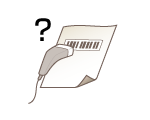
Küçük barkod veya kalın çizgili barkod mu kullanıyorsunuz?
Barkodu büyütün.
Eğer barkoddaki çizgilerin yönü kağıt çıkış yönüne dikse, çizgileri, kağıt çıkış yönüne paralel duruma getirmek için resmi 90 derece döndürün.
Yukarıdaki işlem gerçekleştirildikten sonra problem hâlâ devam ediyorsa, yazıcı sürücüsündeki [Barkod Ayarlama Modu] öğesini kullanarak modu değiştirin. İyileştirme etkisi, [Mod 1] ile en zayıf düzeyde ve [Mod 5] ile en güçlü düzeyde uygulanır. [Mod 1] ile başlayarak ayarlamayı deneyin.
[Son İşlem] sekmesi [Gelişmiş Ayarlar] [Barkod Ayarlama Modu] Modu seçin
[Gelişmiş Ayarlar] [Barkod Ayarlama Modu] Modu seçinİyileştirme etkisi daha güçlü düzeydeyse, yazdırma yoğunluğu düşer.
[Barkod Ayarlama Modu] öğesi, yazıcı sürücüsü ayarlarına bağlı olarak görüntülenmeyebilir. Bu öğeyi görüntüleme hakkında bilgi almak için çevrimiçi kılavuz sitesindeki ilgili sürücülerin kılavuzlarına bakın.
[Barkod Ayarlama Modu] belirtilirse, <Bulanık Görüntüyü Düzeltme> ayarı devre dışı bırakılır. Ek olarak, [Mod 4] veya [Mod 5] belirtildiğinde yazdırma işlemi yavaşlar.