
การระบุที่อยู่ MAC สำหรับการตั้งค่าไฟร์วอลล์
คุณสามารถจำกัดการสื่อสารเฉพาะอุปกรณ์ที่มีที่อยู่ MAC ที่ระบุ หรือบล็อกอุปกรณ์ที่มีที่อยู่ MAC ที่ระบุแต่อนุญาตให้มีการสื่อสารอื่นได้
|
|
|
ฟังก์ชันนี้ไม่สามารถใช้ได้ เมื่อเครื่องเชื่อมต่อกับ LAN แบบไร้สาย
|
 |
|
สำหรับข้อมูลเพิ่มเติมเกี่ยวกับการทำงานพื้นฐานที่จะดำเนินการเมื่อตั้งค่าเครื่องจาก UI ระยะไกล โปรดดูที่ การตั้งค่าตัวเลือกเมนูจาก UI ระยะไกล
|
1
เริ่มใช้งาน UI ระยะไกลและเข้าสู่ระบบในโหมดผู้จัดการระบบ การเริ่มใช้งาน UI ระยะไกล
2
คลิก [Settings/Registration] บนหน้าพอร์ทัล หน้าจอ UI ระยะไกล
3
เลือก [Network Settings]  [Firewall Settings]
[Firewall Settings]4
คลิก [Edit] สำหรับตัวกรองที่อยู่ MAC เป้าหมาย
ในการจำกัดข้อมูลที่ส่งจากเครื่องไปยังคอมพิวเตอร์ ให้เลือก [Outbound Filter] ในการจำกัดข้อมูลที่รับจากคอมพิวเตอร์ ให้เลือก [Inbound Filter]
5
ระบุการตั้งค่าสำหรับการกรองแพ็คเกจ
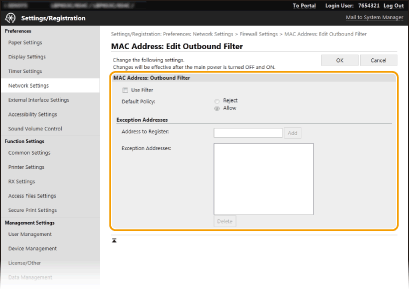
เลือกเงื่อนไขเบื้องต้น (นโยบายที่เป็นค่าเริ่มต้น) เพื่ออนุญาตหรือปฏิเสธการสื่อสารของอุปกรณ์อื่นๆ กับเครื่อง แล้วระบุที่อยู่ MAC ที่เป็นข้อยกเว้น
|
1
|
เลือกช่องทำเครื่องหมาย [Use Filter] และคลิกปุ่มตัวเลือก [Reject] หรือ [Allow] สำหรับ [Default Policy]
[Use Filter]
เลือกช่องทำเครื่องหมายเพื่อจำกัดการสื่อสาร ล้างช่องทำเครื่องหมายเพื่อปิดใช้งานการจำกัด [Default Policy]
เลือกเงื่อนไขเบื้องต้นเพื่ออนุญาตหรือปฏิเสธอุปกรณ์อื่นๆ ในการสื่อสารกับเครื่อง
|
||||
|
2
|
ระบุข้อยกเว้นของที่อยู่
ป้อนที่อยู่ MAC ในกล่องข้อความ [Address to Register] และคลิก [Add]
คุณไม่จำเป็นต้องคั่นที่อยู่ด้วยเครื่องหมายยัติภังค์หรือทวิภาค
 ตรวจสอบข้อผิดพลาดการป้อนข้อมูล
ถ้ามีการป้อนที่อยู่ MAC ไม่ถูกต้อง คุณอาจไม่สามารถเข้าถึงเครื่องจาก UI ระยะไกล ซึ่งคุณต้องตั้งค่า <ตัวกรองที่อยู่ MAC> เป็น <ปิด> <ตัวกรองที่อยู่ MAC>
 เมื่อเลือก [Reject] สำหรับตัวกรองขาออก
ไม่สามารถกรองแพคเก็ตแบบหลายผู้รับและแบบกระจายข้อมูลขาออกได้
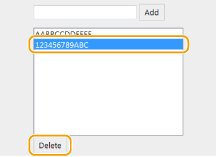
การลบที่อยู่ MAC ออกจากข้อยกเว้น
เลือกที่อยู่ MAC และคลิก [Delete]
 |
||||
|
3
|
คลิก [OK]
|
6
เริ่มการทำงานของเครื่องใหม่
ปิดเครื่อง รออย่างน้อย 10 วินาที แล้วค่อยเปิดใหม่
|
|
การใช้แผงควบคุมการทำงานคุณยังสามารถเปิดใช้งานหรือปิดใช้งานการกรองที่อยู่ MAC จาก <เมนู> ในหน้าจอ Home<ตัวกรองที่อยู่ MAC>
|