تغيير منفذ TCP/IP قياسي
هذا يشرح الإجراء لتغيير المنفذ المستخدم بواسطة جهاز متصل بواسطة شبكة بمنفذ TCP/IP قياسي. إذا قمت بضبط منفذ للجهاز مؤقتا عند تثبيت برنامج التشغيل، يمكنك تغييره إلى المنفذ الصحيح باتباع هذا الإجراء.
المتطلبات الأساسية
قم بتحديد منفذ مؤقت ([LPT1] الخ) ثم بتثبيت المشغل عبر [مخصص].
قم بتأكيد اسم الجهاز وعنوان IP
يجب إدخال اسم الجهاز وعنوان IP عند إضافة منفذ TCP/IP قياسي. للحصول على اسم الجهاز، استخدم الاسم الذي يعرف به الجهاز على الشبكة. إذا كنت لا تعرف اسم الجهاز أو عنوان IP، تحقق من ذلك مع مدير الشبكة.
التحديد للبروتوكول الذي ستستخدمه
LPR: البروتوكول المستخدم عادة بواسطة TCP/IP.
Raw: بروتوكول يمكن استخدامه مع Windows. ينقل البيانات أسرع من LPR.
عند بدء تشغيل جهاز الحاسوب، سجّل الدخول كمستخدم بصلاحيات المسؤول.
الإجراءات
1.
اعرض شاشة خصائص الطابعة.
(1) اعرض [والأجهزة Bluetooth] (أو [أجهزة]) من [ الإعدادات] ضمن القائمة "ابدأ".
الإعدادات] ضمن القائمة "ابدأ".(2) في [الطابعات & الماسحات الضوئية]، اعرض شاشة الإدارة للجهاز المراد ضبطه.
لعرض شاشة الإدارة، انقر فوق الجهاز أو انقر فوق [إدارة] للجهاز المقابل.
(3) انقر فوق [خصائص الطابعة] للجهاز المراد ضبطه.
2.
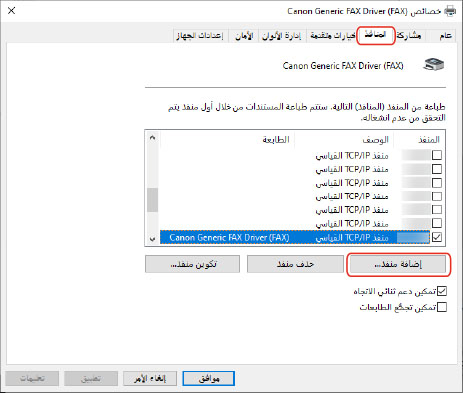
قم بعرض الورقة [المنافذ] ← انقر [إضافة منفذ].
3.
اختر [Standard TCP/IP Port] من [أنواع المنافذ المتوفرة] ← انقر على [منفذ جديد].
4.
أدخل اسم الجهاز أو عنوان IP وفقا لتعليمات نافذة المعالجة.
يتم إدخال [اسم المنفذ] تلقائيا. قم بتغيير اسم المنفذ إذا لزم الأمر.
 ملاحظة
إذا تم عرض الشاشة [معلومات المنفذ الإضافية المطلوبة]، فنفذ أحد الإجراءات التالية.
عُد إلى الشاشة السابقة في نافذة المعالجة ← أعد إدخال المعلومات في [اسم الطابعة أو عنوان IP] ← انقر على [التالي].
حدد [قياسي] لـ [نوع الجهاز] ← حدد [Canon Network Printing Device with P9100] ← انقر على [التالي].
حسب الجهاز الذي تستخدمه، قد يختلف نوع الجهاز الذي يمكنك تحديده في الشاشة [معلومات المنفذ الإضافية المطلوبة] > [نوع الجهاز] > [قياسي].
5.
انقر [إنهاء].
6.
في مربع الحوار [منافذ الطابعة]، انقر [إغلاق].
7.
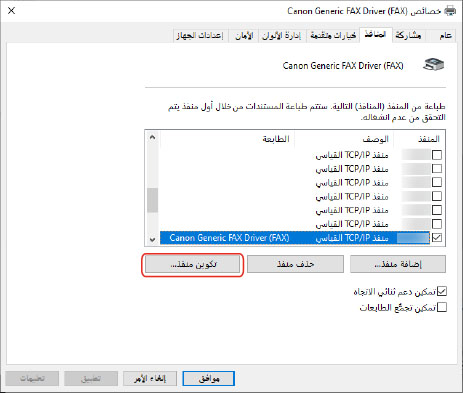
انقر [تكوين منفذ].
8.
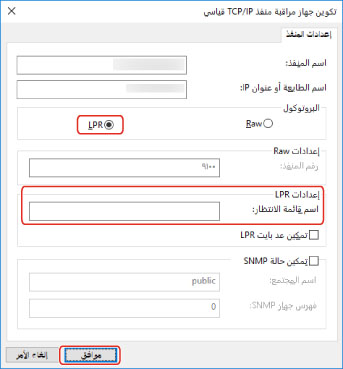
قم بضبط المنفذ.
عند استخدام LPR:
(1) اختر [LPR] لـ [البروتوكول] ← حدد إحدى قائمات انتظار الطباعة [اسم قائمة الانتظار] في [إعدادات LPR].
LP: يقوم بالإخراج وفقا لإعداد بكرة الجهاز. هذا الإعداد المستخدم عادة.
SPOOL: يقوم دائما بالإخراج بعد التخزين المؤقت إلى القرص الصلب، بغض النظر عن إعدادات الجهاز.
DIRECT: يقوم دائما بالإخراج بدون التخزين المؤقت إلى القرص الصلب، بغض النظر عن إعدادات الجهاز.
(2) انقر [موافق].
عند استخدام Raw:
(1) اختر [Raw] لـ [البروتوكول] ← انقر [موافق].
9.
انقر [إغلاق].