Desinstalando o Driver
Isso explica o procedimento para desinstalar um driver.
Há dois métodos para desinstalação: iniciando o desinstalador do Windows e usando o arquivo de desinstalação.
Pré-requisitos
Instalação do Driver
O driver a ser desinstalado não foi instalado usando WSD
Drivers instalados usando WSD devem ser desinstalados da lista de impressoras do Windows.
Para informações sobre como exibir a lista de impressoras do Windows, consulte o procedimento de uso do WSD para instalar um driver.
Ao iniciar o computador, faça login como um usuário com privilégios de administrador.
Procedimentos
1.
Inicie o desinstalador do driver.
Ao usar funções do Windows
(1) Exiba [Apps] (ou [Sistema]) > [Aplicativos instalados] (ou [Aplicativos e recursos]) nas [ Configurações] no menu Iniciar.
Configurações] no menu Iniciar.(2) Clique em [⋯] no driver que deseja desinstalar (ou selecione o driver) → clique em [Desinstalar].
Ao usar o arquivo de desinstalação fornecido com o driver
Clique duas vezes em um dos seguintes arquivos.
Ao usar um arquivo em uma pasta de um driver instalado
Use [UNINSTAL.exe] correspondente ao driver na pasta a seguir.
<pasta de instalação>\Canon\PrnUninstall
Ao usar o arquivo na pasta de driver do CD-ROM que acompanha ou baixado
Use o seguinte arquivo na pasta do driver adquirido.
misc\UNINSTAL.exe
2.
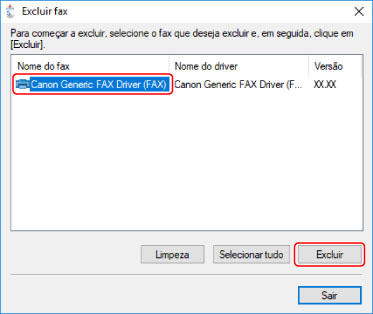
Selecione o nome do dispositivo que deseja desinstalar → clique em [Excluir].
[Limpeza]: Clique nesta opção para excluir simultaneamente todos os arquivos e informações de registro relativos a todos os drivers exibidos na lista, não apenas ao driver selecionado. Clique em [Excluir] para executar uma desinstalação normal do driver.
3.
Se a mensagem de confirmar exclusão for exibida, clique em [Sim].
4.
Na tela [Excluir fax], clique em [Sair].