Laitteen tai sovelluksen osoitekirjan rekisteröiminen
Voit rekisteröidä laitteessa tai sovelluksessa käytetyn osoitekirjan ajuriin, jotta sitä voidaan käyttää.
Tässä osiossa kerrotaan menettely, jolla osoitekirja rekisteröidään kullekin käyttäjälle, ja menettely, jolla pääkäyttäjä rekisteröi osoitekirjan tulostuspalvelinlaitteeseen.
Kun osoitekirja rekisteröidään tulostuspalvelinlaitteeseen, samaa osoitekirjaa voidaan käyttää asiakaspuolella.
Osoitekirjan rekisteröiminen kullekin käyttäjälle
Vaatimukset
Tarkista rekisteröitävän osoitekirjatiedoston tyyppi ja muoto.
Tätä menettelyä voidaan käyttää seuraavien osoitekirjatyyppien rekisteröimiseen:
Windows Address Book
Messaging API
Canon Device Address Book
Toimet
1.
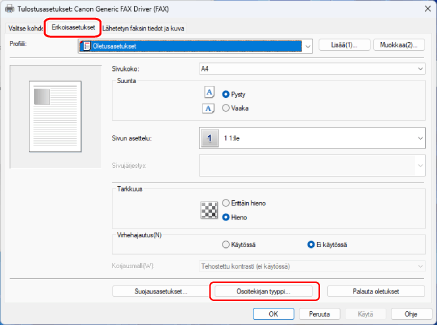
Avaa [Erikoisasetukset]-välilehti → valitse [Osoitekirjan tyyppi].
2.
Napsauta esiin tulevassa valintaikkunassa [Rekisteröi].
Jos osoitekirja on jo rekisteröity, se näytetään valintaikkunan luettelossa.
3.
Valitse [Rekisteröi osoitekirja] -valintaikkunassa rekisteröitävän osoitekirjan tyyppi → napsauta [OK].
Voit rekisteröidä enintään 10 osoitekirjaa, joiden tyyppi on Canon Device Address Book.
4.
Valitse rekisteröitävä osoitekirja kohdassa Lisää/muokkaa-valintaikkuna → napsauta [OK].
Syötä osoitekirjan tyypin nimi tai vaihda se tarpeen mukaan.
Valitse käytettävä profiili Messaging API -tyypille.
5.
Napsauta [Osoitekirjan tyyppi] -valintaikkunassa [OK].
Osoitekirjan rekisteröiminen tulostuspalvelimena jaettuun laitteeseen
Vaatimukset
Kun käynnistät tietokoneen, kirjaudu käyttäjänä, jolla on järjestelmänvalvojan oikeudet.
Tarkista rekisteröitävän osoitekirjatiedoston tyyppi ja muoto.
Tämän menettelyn avulla voidaan rekisteröidä vain Canon Device Address Book -muotoisia osoitekirjatiedostoja.
Tallenna rekisteröitävä osoitekirjatiedosto verkkokansioon.
Jos osoitekirja tallennetaan paikalliseen kansioon, sitä ei voi rekisteröidä tätä menettelyä käyttämällä.
Toimet
1.
Tuo tulostimen ominaisuusnäyttö esiin.
(1) Avaa [Bluetooth ja laitteet] (tai [Laitteet]) aloitusvalikon kohdasta [ Asetukset].
Asetukset].(2) Tuo kohdassa [Tulostimet ja skannerit] esiin asetettavan laitteen hallintanäyttö.
Voit tuoda hallintanäytön esiin napsauttamalla laitetta tai napsauttamalla vastaavan laitteen kohtaa [Hallinta].
(3) Napsauta asetettavan laitteen kohtaa [Tulostimen ominaisuudet].
2.
Avaa [Laitteen asetukset] -välilehti → valitse [Osoitekirjan tyyppi].

3.
Napsauta esiin tulevassa valintaikkunassa [Rekisteröi].
Jos osoitekirja on jo rekisteröity, se näytetään valintaikkunan luettelossa.
Voit rekisteröidä enintään 10 osoitekirjaa, joiden tyyppi on Canon Device Address Book.
4.
Syötä kohtaan Lisää/muokkaa-valintaikkuna rekisteröitävän osoitekirjan nimi, valitse sitten rekisteröitävä tiedosto → napsauta [OK].
5.
Napsauta [Osoitekirjan tyyppi] -valintaikkunassa [OK].
6.
Napsauta [Laitteen asetukset] -välilehdestä [OK] tai [Käytä].