Удаление драйвера
Здесь приводится описание процедуры удаления драйвера.
Предусмотрены два способа удаления: запуск программы удаления из Windows и использование файла удаления.
Предварительные условия
Установка драйвера
Драйвер, подлежащий удалению, не был установлен с помощью WSD
Драйверы, установленные с помощью WSD, должны удаляться из списка принтеров Windows.
Сведения об отображении списка принтеров Windows см. в процедуре использования WSD для установки драйвера.
При запуске компьютера войдите в систему с правами администратора.
Процедуры
1.
Запустите программу удаления драйвера.
При использовании функций Windows
(1) Откройте папку [Приложения] (или [Система]) > [Установленные приложения] (или [Приложения и возможности]) с использованием пункта [ Параметры] в меню «Пуск».
Параметры] в меню «Пуск».(2) Щелкните [⋯] для драйвера, который требуется удалить (или выберите этот драйвер), → щелкните [удалить].
При использовании файла удаления, поставляемого вместе с драйвером
Дважды щелкните один из следующих файлов.
При использовании файла в папке установленного драйвера
Используйте файл [UNINSTAL.exe], соответствующий драйверу в следующей папке.
<папка установки>\Canon\PrnUninstall
При использовании файла на прилагаемом диске CD-ROM или в папке загруженного драйвера
Используйте следующий файл в папке драйвера, который Вы получили.
misc\UNINSTAL.exe
2.
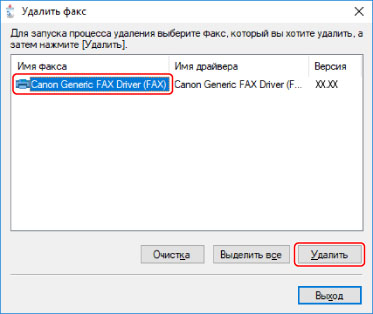
Выберите имя устройства, которое требуется удалить → нажмите [Удалить].
[Очистка]: нажмите эту кнопку, чтобы одновременно удалить все файлы и содержащуюся в реестре информацию, касающуюся не только выбранного драйвера, но всех отображаемых в списке драйверов. Нажмите [Удалить], чтобы выполнить стандартную процедуру удаления драйвера.
3.
Если отображается сообщение с запросом подтвердить удаление, нажмите [Да].
4.
На экране [Удалить факс] нажмите [Выход].