تسجيل دفتر العناوين الخاص بجهاز أو تطبيق
يمكنك تسجيل دفتر عناوين سبق استخدامه مع جهاز أو تطبيق على برنامج التشغيل بحيث يمكن الوصول إليه.
يوضح هذا القسم إجراءات تسجيل دفتر العناوين لكل مُستخدِم إلى جانب الإجراءات الخاصة بالمدير الذي يتولى تسجيل دفتر العناوين على جهاز خادم طباعة.
من خلال تسجيل دفتر العناوين على جهاز خادم طباعة، يمكن استخدام دفتر العناوين نفسه على جانب العميل.
تسجيل دفتر عناوين لكل مُستخدِم
المتطلبات الأساسية
تحقق من نوع وصيغة ملف دفتر العناوين المراد تسجيله.
يمكن تسجيل الأنواع الآتية من دفاتر العناوين من خلال هذا الإجراء:
Windows Address Book
Messaging API
Canon Device Address Book
الإجراءات
1.
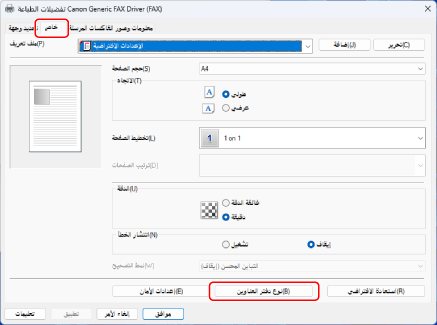
قم بعرض الورقة [خاص] ← انقر فوق [نوع دفتر العناوين].
2.
في مربع الحوار المعروض، انقر فوق [تسجيل].
إذا كان دفتر العناوين مسجلاً بالفعل، فسيتم عرضه في القائمة في مربع الحوار.
3.
في مربع الحوار [تسجيل دفتر العناوين]، حدد نوع دفتر العناوين المراد تسجيله ← انقر فوق [موافق].
يمكنك تسجيل ما يصل إلى 10 دفاتر عناوين من النوع Canon Device Address Book.
4.
في مربع الحوار إضافة/تحرير، حدد ملف دفتر العناوين المراد تسجيله ← انقر فوق [موافق].
أدخِل اسم نوع دفتر العناوين أو غيّره حسب الحاجة.
فيما يتعلق بنوع Messaging API، حدد ملف التعريف المراد استخدامه.
5.
في مربع الحوار [نوع دفتر العناوين]، انقر فوق [موافق].
تسجيل دفتر العناوين على جهاز مشتَرك كخادم طباعة
المتطلبات الأساسية
عند بدء تشغيل جهاز الحاسوب، سجّل الدخول كمستخدم بصلاحيات المسؤول.
تحقق من نوع وصيغة ملف دفتر العناوين المراد تسجيله.
يمكن تسجيل ملفات دفتر العناوين ذات الصيغة Canon Device Address Book فقط من خلال هذا الإجراء.
احفظ ملف دفتر العناوين المراد تسجيله في مجلد على الشبكة.
إذا تم حفظ ملف دفتر العناوين في مجلد محلي، فلن يمكن تسجيله باتباع هذا الإجراء.
الإجراءات
1.
اعرض شاشة خصائص الطابعة.
(1) اعرض [والأجهزة Bluetooth] (أو [أجهزة]) من [ الإعدادات] ضمن القائمة "ابدأ".
الإعدادات] ضمن القائمة "ابدأ".(2) في [الطابعات والماسحات الضوئية]، اعرض شاشة الإدارة للجهاز المراد ضبطه.
لعرض شاشة الإدارة، انقر فوق الجهاز أو انقر فوق [إدارة] للجهاز المقابل.
(3) انقر فوق [خصائص الطابعة] للجهاز المراد ضبطه.
2.
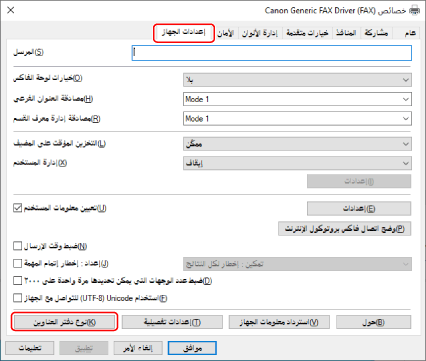
قم بعرض الورقة [إعدادات الجهاز] ← انقر فوق [نوع دفتر العناوين].
3.
في مربع الحوار المعروض، انقر فوق [تسجيل].
إذا كان دفتر العناوين مسجلاً بالفعل، فسيتم عرضه في القائمة في مربع الحوار.
يمكنك تسجيل ما يصل إلى 10 دفاتر عناوين من النوع Canon Device Address Book.
4.
في مربع الحوار إضافة/تحرير، أدخِل اسم دفتر العناوين المراد تسجيله، ثم حدد الملف المراد تسجيله ← انقر فوق [موافق].
5.
في مربع الحوار [نوع دفتر العناوين]، انقر فوق [موافق].
6.
في الورقة [إعدادات الجهاز]، انقر فوق [موافق] أو [تطبيق].