Odinstalace ovladače
Zde je vysvětlen postup odinstalace ovladače.
Existují dva způsoby odinstalování ovladače: spuštěním odinstalátoru ve Windows, nebo pomocí souboru pro odinstalování.
Podmínky
Instalace ovladače
Ovladač, který má být odstraněn, nebyl instalován prostřednictvím portu WSD
Ovladače nainstalované pomocí WSD musí být odinstalovány ze seznamu tiskáren Windows.
Informace o zobrazení seznamu tiskáren Windows najdete v postupu pro použití ovladače pomocí WSD.
Při spuštění počítače se přihlaste jako uživatel s právy administrátora.
Postupy
1.
Spusťte odinstalátor ovladače.
Při používání funkcí systému Windows
(1) Zobrazte [Aplikace] (nebo [Systém]) > [Nainstalované aplikace] (nebo [Aplikace a funkce]) z [ Nastavení] v nabídce Start.
Nastavení] v nabídce Start.(2) Klikněte na [⋯] pro ovladač, který chcete odinstalovat (nebo vyberte ovladač) → klikněte na [Odinstalovat].
Při použití odinstalačního souboru dodaného společně s ovladačem
Dvakrát klikněte na jeden z následujících souborů.
Při použití souboru v nainstalované složce ovladače
Použijte soubor [UNINSTAL.exe] odpovídající ovladači v následující složce.
<instalační složka>\Canon\PrnUninstall
Při použití souboru v přiložené složce CD-ROM nebo ve stažené složce s ovladačem
Použijte následující soubor ve složce se získaným ovladačem.
misc\UNINSTAL.exe
2.
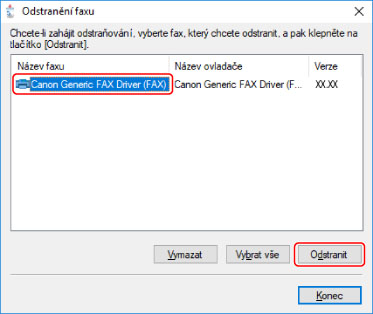
Vyberte název zařízení, které chcete odinstalovat → klikněte na tlačítko [Odstranit].
[Vymazat]: Pokud chcete současně odstranit všechny soubory a informace v registrech související se všemi ovladači zobrazenými v seznamu, a ne jen vybraný ovladač, klikněte sem. Kliknutím na tlačítko [Odstranit] proveďte normální odinstalaci ovladače.
3.
Když se zobrazí dialogové okno pro potvrzení odstranění, klikněte na tlačítko [Ano].
4.
Na obrazovce [Odstranění faxu] klikněte na tlačítko [Konec].