Eszköz vagy alkalmazás címjegyzékének regisztrálása
Hozzáférhetővé tehet egy eszközzel vagy alkalmazással használt címjegyzéket azáltal, hogy regisztrálja azt az illesztőprogramban.
Ez a szakasz ismerteti, hogyan regisztrálhat címjegyzéket minden felhasználóhoz, illetve hogyan regisztrálhat a rendszergazda címjegyzéket nyomtatókiszolgáló eszközön.
Ha címjegyzéket regisztrál egy nyomtatókiszolgálóként működő eszközön, az adott címjegyzék használhatóvá válik ügyféloldalon is.
Címjegyzék regisztrálása az egyes felhasználókhoz
Előfeltételek
Ellenőrizze a regisztrálni kívánt címjegyzékfájl típusát és formátumát.
Ezzel az eljárással az alábbi címjegyzéktípusok regisztrálhatók:
Windows Address Book
Messaging API
Canon Device Address Book
Eljárások
1.
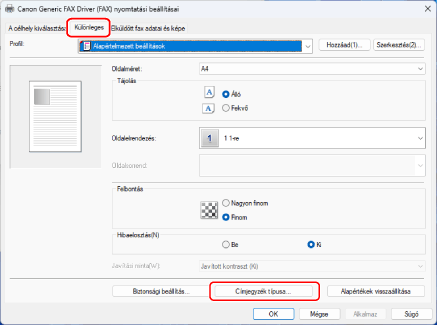
Jelenítse meg a [Különleges] lapot → kattintson a [Címjegyzék típusa] elemre.
2.
Kattintson a [Bejegyzés] elemre a megjelenő párbeszédpanelen.
Ha már regisztrálva van a címjegyzék, megjelenik a párbeszédpanel listáján.
3.
A [Címjegyzék bejegyzése] párbeszédpanelen válassza ki a regisztrálni kívánt címjegyzék típusát → kattintson az [OK] gombra.
Canon Device Address Book típusból legfeljebb 10 címjegyzéket regisztrálhat.
4.
A Hozzáadás/Szerkesztés párbeszédpanel területen válassza ki a regisztrálni kívánt címjegyzékfájlt → kattintson az [OK] gombra.
Szükség szerint adja meg vagy módosítsa a címjegyzéktípus nevét.
A Messaging API típusú címjegyzékhez válassza ki a használni kívánt profilt.
5.
Kattintson az [OK] gombra a [Címjegyzék típusa] párbeszédpanelen.
Címjegyzék regisztrálása nyomtatókiszolgálóként megosztott eszközön
Előfeltételek
A számítógép indításakor rendszergazdai jogosultságokkal rendelkező felhasználóként jelentkezzen be.
Ellenőrizze a regisztrálni kívánt címjegyzékfájl típusát és formátumát.
Ezzel az eljárással csak Canon Device Address Book formátumú címjegyzékfájlok regisztrálhatók.
Mentse el a regisztrálni kívánt címjegyzékfájlt egy hálózati mappába.
A helyi mappában tárolt címjegyzékfájlok ezzel az eljárással nem regisztrálhatók.
Eljárások
1.
Jelenítse meg a nyomtató tulajdonságai képernyőt.
(1) Jelenítse meg a [Bluetooth és eszközök] (vagy az [Eszközök]) lehetőséget a Start menü [ Gépház] menüpontján keresztül.
Gépház] menüpontján keresztül.(2) A [Nyomtatók és szkennerek] pontban jelenítse meg a beállítani kívánt eszköz eszközkezelő képernyőjét.
Az eszközkezelő képernyő megjelenítéséhez kattintson az eszközre, vagy kattintson a megfelelő eszköz [Kezelés] gombjára.
(3) Kattintson a beállítani kívánt eszköz [Nyomtató tulajdonságai] elemére.
2.
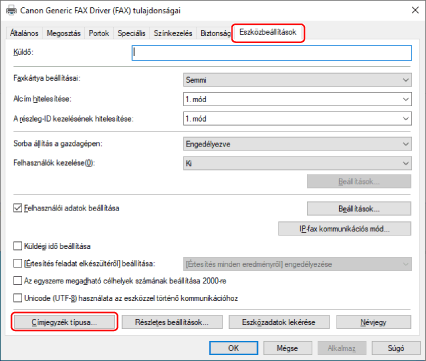
Jelenítse meg az [Eszközbeállítások] lapot → kattintson a [Címjegyzék típusa] elemre.
3.
Kattintson a [Bejegyzés] elemre a megjelenő párbeszédpanelen.
Ha már regisztrálva van a címjegyzék, megjelenik a párbeszédpanel listáján.
Canon Device Address Book típusból legfeljebb 10 címjegyzéket regisztrálhat.
4.
A Hozzáadás/Szerkesztés párbeszédpanel területen adja meg a regisztrálni kívánt címjegyzék nevét, majd válassza ki regisztrálandó fájlt → kattintson az [OK] gombra.
5.
Kattintson az [OK] gombra a [Címjegyzék típusa] párbeszédpanelen.
6.
Az [Eszközbeállítások] lapon kattintson az [OK] vagy az [Alkalmaz] elemre.