Az illesztőprogram eltávolítása
Ez a rész az illesztőprogramok eltávolításának lépéseit ismerteti.
Az eltávolítás kétféleképpen hajtható végre: az eltávolító elindításával a Windows rendszerből, illetve az eltávolítási fájl használatával.
Előfeltételek
Illesztőprogram telepítése
Az eltávolítandó illesztőprogram nem a WSD használatával lett telepítve
A WSD-port használatával telepített illesztőprogramokat el kell távolítani a Windows nyomtatók listájából.
A Windows nyomtatók listájának megjelenítéséről lásd az illesztőprogram WSD-porton keresztüli telepítésének eljárását.
A számítógép indításakor rendszergazdai jogosultságokkal rendelkező felhasználóként jelentkezzen be.
Eljárások
1.
Indítsa el az illesztőprogram eltávolítóját.
Windows funkciók használatakor
(1) Jelenítse meg az [Alkalmazások] (vagy [Rendszer]) > [Telepített alkalmazások] (vagy [Alkalmazások és szolgáltatások]) lehetőséget a Start menü [ Gépház] menüpontján keresztül.
Gépház] menüpontján keresztül.(2) Kattintson az eltávolítani kívánt illesztőprogram [⋯] pontjára (vagy válassza ki az illesztőprogramot) → kattintson az [Eltávolítás] lehetőségre.
Az illesztőprogramhoz mellékelt, annak eltávolítására szolgáló fájl használatakor
Kattintson duplán a következő fájlok egyikére.
Egy telepített illesztőprogramhoz tartozó mappában lévő fájl használatakor
Használja a következő mappában lévő illesztőprogramhoz tartozó [UNINSTAL.exe] fájlt.
<telepítési mappa>\Canon\PrnUninstall
Az illesztőprogramhoz mellékelt CD-ROM vagy letöltött mappában található fájl használatakor
Használja a beszerzett illesztőprogram mappájában lévő következő fájlt.
misc\UNINSTAL.exe
2.
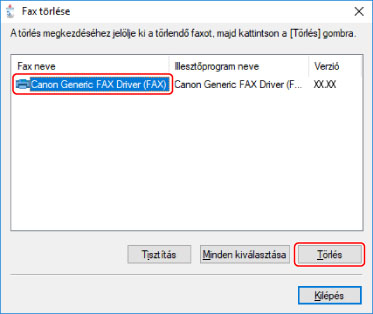
Válassza ki az eltávolítandó eszköz nevét → kattintson a [Törlés] elemre.
[Tisztítás]: Kattintson erre, ha a listán megjelenített összes illesztőprogramhoz tartozó összes fájlt és beállításjegyzék-információt törölni kívánja, nem csak a kiválasztott illesztőprogramhoz tartozókat. Kattintson a [Törlés] gombra az illesztőprogram normál módon való eltávolításához.
3.
Ha a törlés megerősítésére vonatkozó üzenet jelenik meg, kattintson az [Igen] gombra.
4.
A [Fax törlése] képernyőn kattintson a [Kilépés] lehetőségre.