Bir Aygıtın veya Uygulamanın Adres Defterini Kaydetme
Bir aygıtla veya uygulamayla kullanılan bir adres defterini sürücüye kaydederek erişilir hale getirebilirsiniz.
Bu bölümde, her bir kullanıcı için adres defteri kaydetme prosedürü ve yöneticinin bir adres defterini bir yazdırma sunucusu aygıtına kaydetme prosedürü açıklanmaktadır.
Adres defteri bir yazdırma sunucusu aygıtına kaydedilirse, istemci tarafında da aynı adres defteri kullanılabilir.
Her Bir Kullanıcı için Adres Defteri Kaydetme
Önkoşullar
Kaydedilecek adres defteri dosyasının türünü ve biçimini kontrol edin.
Bu prosedürle aşağıdaki adres defteri türleri kaydedilebilir:
Windows Address Book
Messaging API
Canon Device Address Book
Prosedürler
1.
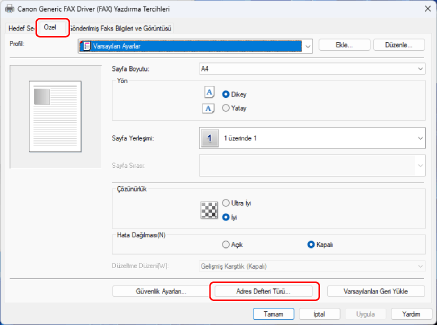
[Özel] sayfasını görüntüleyin → [Adres Defteri Türü] öğesini tıklatın.
2.
İletişim kutusunda, [Kaydet]'i tıklatın.
Adres defteri zaten kayıtlıysa, iletişim kutusundaki listede görüntülenir.
3.
[Adres Defterini Kaydet] iletişim kutusunda, kaydedilecek adres defterinin türünü seçin → [Tamam]'ı tıklatın.
Canon Device Address Book türünde en fazla 10 adres defteri kaydedebilirsiniz.
4.
[İletişim Kutusu Ekle/Düzenle]'de, kaydedilecek adres defteri dosyasını seçin → [Tamam]'ı tıklatın.
Adres defteri türünün adını girin veya gerekirse değiştirin.
Messaging API türü için kullanılacak profili seçin.
5.
[Adres Defteri Türü] iletişim kutusunda [Tamam]'ı tıklatın.
Yazdırma Sunucusu Olarak Paylaşılan Bir Aygıta Adres Defteri Kaydetme
Önkoşullar
Bilgisayarı başlatırken yönetici ayrıcalıkları olan bir kullanıcı olarak oturum açın.
Kaydedilecek adres defteri dosyasının türünü ve biçimini kontrol edin.
Bu prosedürle yalnızca Canon Device Address Book biçimindeki adres defteri dosyaları kaydedilebilir.
Kaydedilecek adres defteri dosyasını bir ağ klasöründe depolayın.
Adres defteri dosyası yerel bir klasörde depolanırsa bu prosedürle kaydedilemez.
Prosedürler
1.
Yazıcı özellikleri ekranını görüntüleyin.
(1) Başlat menüsündeki [ Ayarlar]'dan [Bluetooth ve cihazlar] öğesini (veya [Cihazlar]) görüntüleyin.
Ayarlar]'dan [Bluetooth ve cihazlar] öğesini (veya [Cihazlar]) görüntüleyin.(2) [Yazıcılar ve tarayıcılar]'da, ayarlanacak cihazın yönetim ekranını görüntüleyin.
Yönetim ekranını görüntülemek için cihaza veya ilgili cihaz için [Yönet]'e tıklayın.
(3) Ayarlanacak cihazın [Yazıcı özellikleri]'ne tıklayın.
2.
[Aygıt Ayarları] sayfasını görüntüleyin → [Adres Defteri Türü] öğesini tıklatın.

3.
İletişim kutusunda, [Kaydet]'i tıklatın.
Adres defteri zaten kayıtlıysa, iletişim kutusundaki listede görüntülenir.
Canon Device Address Book türünde en fazla 10 adres defteri kaydedebilirsiniz.
4.
İletişim Kutusu Ekle/Düzenle'de, kaydedilecek adres defterinin adını girin ve kaydedilecek dosyayı seçin → [Tamam]'ı tıklatın.
5.
[Adres Defteri Türü] iletişim kutusunda [Tamam]'ı tıklatın.
6.
[Aygıt Ayarları] sayfasında, [Tamam] veya [Uygula] öğesini tıklatın.