Zmena na štandardný port TCP/IP
V tejto časti je popísaný postup na zmenu portu používaného zariadením, ktoré je pripojené prostredníctvom siete k štandardnému portu TCP/IP. Ak pri inštalácii ovládača nastavíte dočasný port pre zariadenie, môžete ho zmeniť na správny port podľa tohto postupu.
Predpoklady
Zadajte dočasný port ([LPT1] a pod.) a nainštalujte ovládač s [Vlastná].
Potvrďte názov zariadenia a adresu IP
Pri pridávaní štandardného portu TCP/IP musíte zadať názov zariadenia a adresu IP. Pre názov zariadenia použite názov, pod ktorým je zariadenie známe v sieti. Ak nepoznáte názov zariadenia alebo adresu IP, obráťte sa na správcu siete.
Určenie protokolu, ktorý sa použije
LPR: Protokol, ktorý TCP/IP bežne používa.
Raw: Protokol, ktorý sa môže používať v systéme Windows. Prenáša údaje vyššou rýchlosťou ako LPR.
Pri spustení počítača sa prihláste ako používateľ s oprávneniami správcu.
Postupy
1.
Zobrazte obrazovku vlastností tlačiarne.
(1) Zobrazte [Bluetooth a zariadenia] (alebo [Zariadenia]) z položky [ Nastavenie] v ponuke Štart.
Nastavenie] v ponuke Štart.(2) V ponuke [Tlačiarne a skenery] zobrazte obrazovku správy pre nastavované zariadenie.
Ak chcete zobraziť obrazovku správy, kliknite na zariadenie alebo pre príslušné zariadenie kliknite na položku [Spravovať].
(3) Pre nastavované zariadenie kliknite na položku [Vlastnosti tlačiarne].
2.
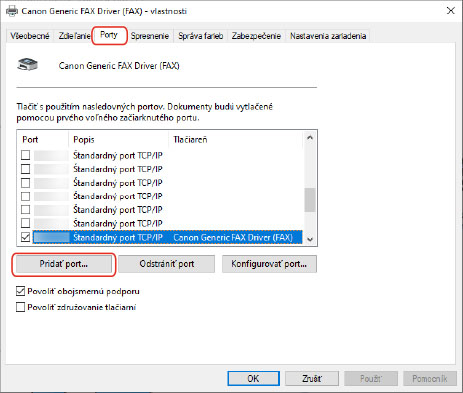
Zobrazte kartu [Porty] → kliknite na [Pridať port].
3.
Vyberte položku [Standard TCP/IP Port] v poli [Dostupné porty tlačiarní] → kliknite na tlačidlo [Nový port].
4.
Zadajte názov zariadenia alebo IP adresu podľa pokynov v sprievodcovi.
[Názov portu] sa automaticky zadá. V prípade potreby zmeňte názov portu.
Ak sa zobrazí obrazovka [Vyžadujú sa ďalšie informácie o porte], kliknite na položku "Otvoriť detaily" a vykonajte potrebné operácie.
Vykonajte niektorý z nasledujúcich krokov.
Vráťte sa na predchádzajúcu obrazovku v sprievodcovi → znova zadajte informácie do poľa [Názov tlačiarne alebo adresa IP] → kliknite na položku [Ďalej].
Vyberte možnosť [Typ zariadenia] > [Štandardné] > [Canon Network Printing Device with P9100] → kliknite na položku [Ďalej].
V závislosti od používaného zariadenia môže názov, ktorý vyberiete v okne [Typ zariadenia] > [Štandardné], byť iný ako [Canon Network Printing Device with P9100].
5.
Kliknite na položku [Dokončiť].
6.
V dialógovom okne [Porty tlačiarní] kliknite na tlačidlo [Zavrieť].
7.
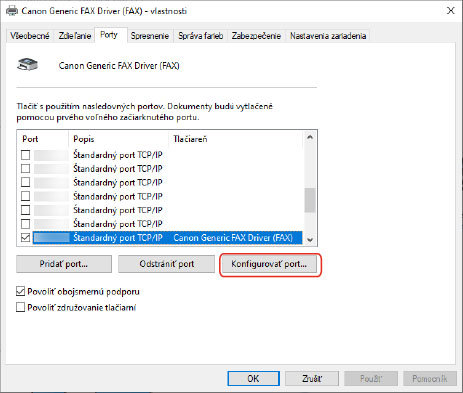
Kliknite na položku [Konfigurovať port].
8.
Nastavte port.
Pri použití portu LPR:
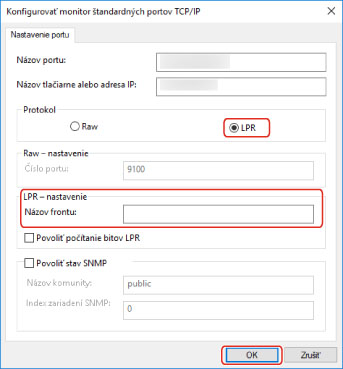
(1) Vyberte položku [LPR] pre [Protokol] → zadajte jeden z nasledujúcich tlačových frontov pre [Názov frontu] v [LPR – nastavenie].
LP: Výstup podľa nastavenia frontu tlače zariadenia. Toto je bežne používané nastavenie.
SPOOL: Výstup vždy až po zaradení do frontu na pevný disk, bez ohľadu na nastavenia zariadenia.
DIRECT: Výstup vždy bez zaradenia do frontu na pevný disk, bez ohľadu na nastavenia zariadenia.
(2) Kliknite na položku [OK].
Pri použití portu Raw:
(1) Vyberte položku [Raw] v časti [Protokol] → kliknite na tlačidlo [OK].
9.
Kliknite na položku [Zavrieť].