การกำหนดการตั้งค่าการรับรองความถูกต้อง IEEE 802.1X
สามารถเชื่อมต่อเครื่องกับเครือข่าย 802.1X เป็นอุปกรณ์ไคลเอนต์ เครือข่าย 802.1X ทั่วไป จะประกอบด้วยเซิร์ฟเวอร์ RADIUS (เซิร์ฟเวอร์ตรวจสอบสิทธิ์) สวิตช์ LAN (ตัวตรวจสอบสิทธิ์) และอุปกรณ์ไคลเอนต์ที่มีซอฟต์แวร์ตรวจสอบสิทธิ์ (ซัพพลิแคนท์) หากอุปกรณ์พยายามเชื่อมต่อกับเครือข่าย 802.1X อุปกรณ์จะต้องผ่านการตรวจสอบสิทธิ์ผู้ใช้ เพื่อพิสูจน์ว่าผู้ใช้ที่ได้รับอนุญาตเป็นผู้ทำการเชื่อมต่อ ข้อมูลการตรวจสอบสิทธิ์จะถูกส่งไปยังเซิร์ฟเวอร์ RADIUS และทำการตรวจสอบ โดยจะอนุญาตหรือปฏิบัติการสื่อสารกับเครือข่ายตามผลการตรวจสอบสิทธิ์ หากการตรวจสอบสิทธิ์ล้มเหลว สวิตช์ LAN (หรือจุดเชื่อมต่อ) จะบล็อกการเข้าถึงจากภายนอกเครือข่าย
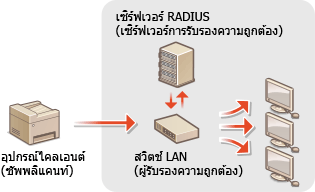
วิธีการรับรองความถูกต้อง IEEE 802.1X
เลือกวิธีการรับรองความถูกต้องจากตัวเลือกด้านล่าง หากจำเป็น ให้ติดตั้งหรือลงทะเบียนคีย์และใบรับรอง หรือใบรับรอง CA ก่อนที่จะกำหนดค่าการรับรองความถูกต้อง IEEE 802.1X (การลงทะเบียนคีย์และใบรับรองสำหรับการสื่อสารผ่านเครือข่าย)
 TLS
TLS
เครื่องและเซิร์ฟเวอร์การรับรองความถูกต้องจะตรวจสอบกันและกัน โดยยืนยันความถูกต้องของใบรับรองร่วมกัน จะต้องใช้คีย์และใบรับรองที่ออกโดยหน่วยงานรับรอง (CA) ในการรับรองความถูกต้องไคลเอนต์ (ขณะทำการรับรองความถูกต้องเครื่อง) สำหรับการรับรองความถูกต้องเซิร์ฟเวอร์สามารถใช้ใบรับรอง CA ที่ติดตั้งผ่าน UI ระยะไกลนอกเหนือจากใบรับรอง CA ที่ติดตั้งไว้ล่วงหน้าบนเครื่อง
TTLS
วิธีการตรวจสอบสิทธิ์นี้จะใช้ชื่อผู้ใช้และรหัสผ่านสำหรับการตรวจสอบสิทธิ์ไคลเอนต์ และใบรับรอง CA สำหรับการตรวจสอบสิทธิ์ไคลเอนต์ และใบรับรอง CA สำหรับการตรวจสอบสิทธิ์เซิร์ฟเวอร์ สามารถเลือก MSCHAPv2 หรือ PAP เป็นโปรโตคอลภายในได้ และสามารถใช้ TTLS ร่วมกับ PEAP พร้อมกันได้ เปิดใช้งาน TLS สำหรับ Remote UI ก่อนกำหนดค่าวิธีการตรวจสอบสิทธิ์นี้ (การกำหนดค่าคีย์และใบรับรองสำหรับ TLS)
PEAP
การตั้งค่าที่จำเป็นจะเกือบเหมือนกันการตั้งค่าของ TTLS โดยใช้ MSCHAPv2 เป็นโปรโตคอลภายใน เปิดใช้งาน TLS สำหรับ UI ระยะไกล ก่อนที่จะกำหนดค่าวิธีการรับรองความถูกต้องนี้ (การกำหนดค่าคีย์และใบรับรองสำหรับ TLS)
 |
|
สำหรับข้อมูลเพิ่มเติมเกี่ยวกับการทำงานพื้นฐานที่จะดำเนินการเมื่อตั้งค่าเครื่องจาก Remote UI โปรดดูที่ การตั้งค่าตัวเลือกเมนูจาก Remote UI
|
1
เริ่มใช้งาน Remote UI และเข้าสู่ระบบใน System Manager Mode การเริ่มใช้งาน Remote UI
2
คลิก [Settings/Registration] บนหน้าพอร์ทัล หน้าจอ Remote UI
3
เลือก [Network Settings]  [IEEE 802.1X Settings]
[IEEE 802.1X Settings]4
คลิก [Edit]
5
เลือกช่องทำเครื่องหมาย [Use IEEE 802.1X] และป้อนชื่อในการเข้าสู่ระบบในกล่องข้อความ [Login Name]
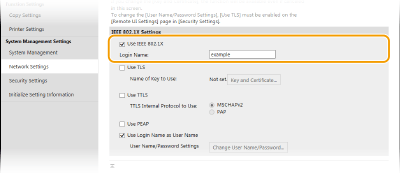
[Use IEEE 802.1X]
เลือกช่องทำเครื่องหมายเพื่อเปิดใช้งานการตรวจสอบสิทธิ์ IEEE 802.1X
เลือกช่องทำเครื่องหมายเพื่อเปิดใช้งานการตรวจสอบสิทธิ์ IEEE 802.1X
[Login Name]
ป้อนอักขระตัวอักษรผสมตัวเลขเพื่อใช้เป็นชื่อ (ตัวระบุ EAP) ซึ่งใช้ในการระบุตัวผู้ใช้
ป้อนอักขระตัวอักษรผสมตัวเลขเพื่อใช้เป็นชื่อ (ตัวระบุ EAP) ซึ่งใช้ในการระบุตัวผู้ใช้
6
กำหนดการตั้งค่าที่จำเป็นตามวิธีการรับรองความถูกต้องที่ระบุไว้
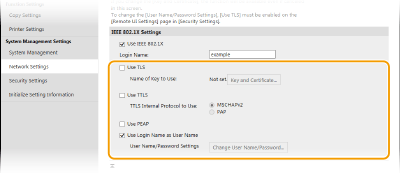
การตั้งค่า TLS
|
1
|
เลือกช่องทำเครื่องหมาย [Use TLS] และคลิก [Key and Certificate]
|
|
2
|
คลิก [Register Default Key] ทางขวาของคีย์และใบรับรองที่คุณต้องการใช้ในการรับรองความถูกต้องไคลเอนต์
 การดูรายละเอียดของใบรับรอง
คุณสามารถตรวจสอบรายละเอียดของใบรับรองหรือตรวจสอบความถูกต้องของใบรับรองโดยคลิกลิงค์ข้อความที่เกี่ยวข้องใต้ [Key Name] หรือไอคอนใบรับรอง
|
การตั้งค่า TTLS/PEAP
|
1
|
เลือกช่องทำเครื่องหมาย [Use TTLS] หรือ [Use PEAP]
โปรโตคอลภายในสำหรับ TTLS
คุณสามารถเลือก [MSCHAPv2] หรือ [PAP]
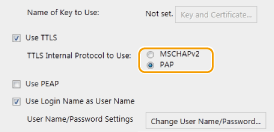 |
|
2
|
คลิก [Change User Name/Password]
ในการกำหนดชื่อผู้ใช้อื่นที่ไม่ใช่ชื่อล็อกอิน ให้ล้างช่องทำเครื่องหมาย [Use Login Name as User Name] เลือกช่องทำเครื่องหมายนี้ หากคุณต้องการใช้ชื่อล็อกอินเป็นชื่อผู้ใช้
|
|
3
|
ตั้งค่าชื่อผู้ใช้/รหัสผ่าน
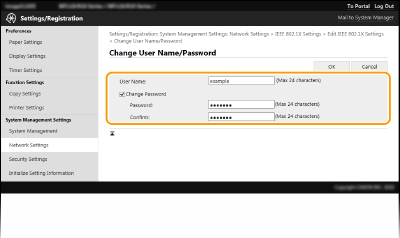 [User Name]
ป้อนอักขระตัวอักษรผสมตัวเลขสำหรับชื่อผู้ใช้ [Change Password]
เมื่อต้องการตั้งค่าหรือเปลี่ยนรหัสผ่าน ให้เลือกช่องทำเครื่องหมาย [Password] และกล่องข้อความ [Confirm] |
|
4
|
คลิก [OK]
|
7
คลิก [OK]
8
เริ่มการทำงานของเครื่องใหม่
ปิดเครื่อง รออย่างน้อย 10 วินาที แล้วค่อยเปิดใหม่
|
|
การใช้แผงควบคุมการทำงานคุณยังสามารถเปิดใช้งานหรือปิดใช้งานการรับรองความถูกต้อง IEEE 802.1X จาก <เมนู> ในหน้าจอ หน้าหลัก <การตั้งค่า IEEE 802.1X>
|