การสแกนและการบันทึกไปยังคอมพิวเตอร์
ลำดับของ "การสแกนต้นฉบับและการบันทึกไปยังคอมพิวเตอร์" สามารถทำได้ เมื่อสแกนจากเครื่อง สแกนขณะระบุว่าจะบันทึกต้นฉบับไปยังคอมพิวเตอร์เครื่องใด สแกนต้นฉบับเป็นสีหรือขาวดำ บันทึกต้นฉบับเป็น PDF หรือ JPEG และการตั้งค่าอื่นๆ นอกจากนั้น ถ้าคุณต้องการระบุคอมพิวเตอร์ที่เชื่อมต่อไปยังเครือข่ายเป็นปลายทาง คุณต้องลงทะเบียนเครื่องกับคอมพิวเตอร์นั้นล่วงหน้า (การเตรียมความพร้อมเพื่อใช้เครื่องเป็นเครื่องสแกน)
1
วางต้นฉบับ การวางต้นฉบับ
2
เลือก <สแกน> ในหน้าจอ หน้าหลัก หน้าจอ หน้าหลัก
3
เลือก <คอมพิวเตอร์>
ถ้าใช้เฉพาะคอมพิวเตอร์ที่เชื่อมต่อกับเครื่องผ่าน USB เท่านั้น ให้ดำเนินการต่อไปยังขั้นตอนที่ 5
4
เลือกคอมพิวเตอร์ปลายทาง
5
เลือกประเภทการสแกน
ประเภทการสแกนและการตั้งค่าที่ปรากฏขึ้นสามารถยืนยันและเปลี่ยนแปลงได้โดยใช้ MF Scan Utility สำหรับข้อมูลเพิ่มเติม คลิก [ขั้นตอนการใช้] บน MF Scan Utility

ถ้าคุณเป็นผู้ใช้ระบบปฏิบัติการ macOS โปรดดูคู่มือของไดรเวอร์หรือซอฟต์แวร์ที่เกี่ยวข้องบนเว็บไซต์คู่มือออนไลน์
6
กด 
การสแกนต้นฉบับจะเริ่มต้นขึ้น
ถ้าคุณต้องการยกเลิก โปรดดูที่ การยกเลิกการส่งเอกสาร
|
|
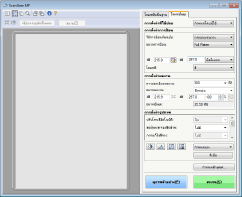
 คุณไม่สามารถสแกนได้ในขณะที่ ScanGear MF ปรากฏขึ้น ให้ปิดหน้าจอนั้นก่อนทำการสแกน
|
|
 |
 เมื่อการสแกนเสร็จสมบูรณ์
เมื่อการสแกนเสร็จสมบูรณ์ ให้ทำตามขั้นตอนด้านล่างนี้ (เมื่อรูปแบบไฟล์เป็น PDF)
|
1
|
ถ้ามีหน้าของต้นฉบับที่ต้องการสแกนเพิ่มเติม ให้วางต้นฉบับถัดไปบนแผ่นกระจก แล้วกด
 ทำซ้ำขั้นตอนนี้ จนกระทั่งคุณสแกนหน้าทั้งหมดเสร็จสมบูรณ์
เมื่อมีหน้าที่ต้องการสแกนเพียงหนึ่งหน้า ให้ดำเนินการต่อในขั้นตอนถัดไป
|
|
2
|
เลือก <การสแกนเสร็จสิ้น>
โฟลเดอร์ปลายทางที่บันทึกจะปรากฏขึ้นบนคอมพิวเตอร์
|
 |
เกี่ยวกับโฟลเดอร์ปลายทางที่บันทึกโดยค่าเริ่มต้นนั้น ข้อมูลที่สแกนจะบันทึกไปยังโฟลเดอร์ [เอกสารของฉัน] โดยจะมีการสร้างโฟลเดอร์ย่อยที่ตั้งชื่อด้วยวันที่สแกน ข้อมูลจะถูกบันทึกไปยังโฟลเดอร์นั้น
คุณสามารถเปลี่ยนแปลงปลายทางที่บันทึกจาก MF Scan Utility สำหรับข้อมูลเพิ่มเติม คลิก [ขั้นตอนการใช้] บน MF Scan Utility
|