Quét và Lưu vào Máy Tính
Trình tự "quét bản gốc và lưu nó vào máy tính" chỉ có thể được thực hiện khi quét từ máy. Quét trong khi chỉ định bản gốc sẽ lưu vào máy nào; quét màu hay quét đen trắng cho bản gốc; lưu bản gốc dưới định dạng PDF hay JPEG; và các cài đặt khác. Ngoài ra, nếu bạn muốn chỉ định một máy tính kết nối mạng làm điểm đích, bạn phải đăng ký máy với máy tính từ trước (Chuẩn bị để Sử dụng máy như máy quét).
1
Đặt (các) bản gốc. Đặt Bản Gốc
2
Chọn <Quét> trong màn hình Home. Màn hình Home
3
Chọn <Máy tính>
Nếu chỉ sử dụng một máy tính kết nối với máy qua cổng USB, hãy tiến hành bước 5.
4
Chọn máy tính đích.
5
Chọn loại quét.
Các loại quét và các cài đặt hiển thị có thể được xác nhận và thay đổi bằng cách sử dụng MF Scan Utility. Để biết thêm thông tin, hãy nhấn vào [Hướng dẫn] trên MF Scan Utility.

Nếu bạn sử dụng macOS, vui lòng xem hướng dẫn cho trình điều khiển hoặc phần mềm liên quan trên các trang web hướng dẫn trực tuyến.
6
Nhấn  .
.
.Bắt đầu quét bản gốc.
Nếu bạn muốn hủy, vui lòng xem Hủy Gửi Tài Liệu.
|
|
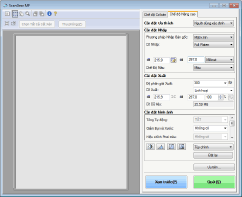
 Bạn không thể quét khi ScanGear MF hiển thị. Đóng màn hình trước khi quét.
|
|
 |
 Khi việc quét hoàn tất
Khi việc quét hoàn tất, hãy làm theo quy trình dưới đây (khi định dạng tập tin là PDF).
|
1
|
Nếu có thêm các trang bản gốc để quét, đặt bản gốc tiếp theo lên mặt kính, và nhấn
 . .Lặp lại bước này cho đến khi bạn hoàn tất quét toàn bộ các trang bản gốc.
Khi chỉ cần quét một trang, tiến hành bước tiếp theo.
|
|
2
|
Chọn <Hoàn Tất Quét>.
Thư mục lưu đích sẽ được hiển thị trên máy tính.
|
 |
Giới thiệu về thư mục lưu đíchTrong cài đặt mặc định, các dữ liệu quét được lưu vào thư mục [My Documents]. Thư mục con được đặt tên với ngày quét sẽ được tạo ra, và dữ liệu sẽ được lưu vào thư mục đó.
Bạn có thể thay đổi đích lưu từ MF Scan Utility. Để biết thêm thông tin, nhấp vào [Hướng dẫn] trên MF Scan Utility.
|