
Angivelse af MAC-adresser for firewall-indstillinger
Du kan begrænse kommunikation udelukkende til enheder med angivne MAC-adresser.
|
|
|
Denne funktion er utilgængelig, når maskinen har forbindelse til et trådløst LAN.
|
 |
|
For mere information om de grundlæggende handlinger, der skal udføres ved indstilling af maskinen fra Fjern-UI, henvises til Angivelse af menuindstilling for Fjern-UI.
|
1
Start Fjern-UI, og log på i systemadministratortilstand. Brug af Fjern-UI
2
Klik på [Indstillinger/registrering] på portalsiden. Skærm for Fjern-UI
3
Vælg [Sikkerhedsindstillinger]  [MAC-adressefilter].
[MAC-adressefilter].4
Klik på [Rediger] for den ønskedes MAC-adresses filter.
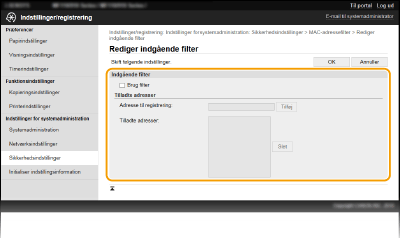
[Indgående filter]
Vælg dette for at begrænse modtagelse af data fra maskinen til en computer ved at angive MAC-adresser.
Vælg dette for at begrænse modtagelse af data fra maskinen til en computer ved at angive MAC-adresser.
5
Angiv indstillingerne for pakkefiltrering.
|
1
|
Marker afkrydsningsfeltet [Brug filter].
Markér afkrydsningsfeltet for at begrænse kommunikation. Ryd afkrydsningsfeltet for at deaktivere begrænsningen.
|
|
2
|
Angiv adresseundtagelser.
Indtast MAC-adressen i tekstfeltet [Adresse til registrering], og klik på [Tilføj]. Tillader kun kommunikation (modtaget) med enheder, hvis MAC-adresser er registreret, og begrænser kommunikation med enheder med andre MAC-adresser.
Det er ikke nødvendigt at adskille adressen med bindestreger eller koloner.
 Kontrollér, om der er indtastningsfejl
Hvis MAC-adresserne er indtastet forkert, kan du muligvis ikke få adgang til maskinen fra Fjern-UI. I dette tilfælde skal du angive <MAC-adressefilter> til <Fra>. <MAC-adressefilter>
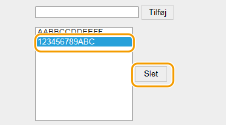
 Sletning af en MAC-adresse fra undtagelser
Vælg en MAC-adresse, og klik på [Slet].
 |
|
3
|
Klik på [OK].
|
|
|
Brug af kontrolpaneletDu kan også aktivere eller deaktivere MAC-adressefiltrering fra <Menu> på Hjem-skærmen. <MAC-adressefilter>
|