Udskriftsresultaterne er ikke tilfredsstillende
Snavs i maskinen kan påvirke udskriftsresultaterne. Sørg for, at maskinen er efterset og rengjort først. Regelmæssig rengøring
Smudsmærker på papirets bundkant

 Bruger du det rigtige papir?
Kontrollér de understøttede papirtyper, og læg det rigtige papir i maskinen. Angiv også indstillingerne for papirformatet og -typen korrekt.
Tilgængeligt papir
Ilægning af papir
Angivelse af papirformat og –type
Tilgængeligt papir
Ilægning af papir
Angivelse af papirformat og –type
Har du udskrevet data uden margener?
Dette problem opstår, hvis margenerne er indstillet til nul i printerdriveren. Maskinen kan ikke udskrive en margen på 5 mm eller mindre langs papirets kant eller 10 mm eller derunder langs kanten på kuverter. Sørg for, at der er margener på det dokument, du vil udskrive.
Fanen [Efterbehandling]  [Avancerede indstillinger] [Udvid udskriftsområde og udskriv] [Fra]
[Avancerede indstillinger] [Udvid udskriftsområde og udskriv] [Fra]Udtværinger på udskriften

Bruger du det rigtige papir?
Kontrollér, hvilke papirtyper du kan bruge, og læg det rigtige papir i maskinen.
Tilgængeligt papir
Ilægning af papir
Tilgængeligt papir
Ilægning af papir
Hvis brug af det korrekte papir ikke løser problemet, vil ændring af indstillingen <Speciel printmetode A> or <Speciel printmetode Z> muligvis løse problemet. <Tilstand 2> kan forbedre kvaliteten markant mere end <Tilstand 1>.
<Specialbehandling>
<Specialbehandling>
Efterbilleder vises i de tomme områder

Bruger du det rigtige papir?
Kontrollér, hvilke papirtyper du kan bruge, og læg det rigtige papir i maskinen.
Tilgængeligt papir
Ilægning af papir
Tilgængeligt papir
Ilægning af papir
Er der næsten ikke mere toner i tonerpatronen?
Kontrollér, hvor meget toner der er tilbage i tonerpatronen, og udskift tonerpatronen efter behov.
Uanset hvor meget toner, der er tilbage i tonerpatronen, kan tonerpatronen være opbrugt afhængigt af det miljø, den bruges i, eller forringelsen af materialer inde i tonerpatronen.
Udskifte tonerpatroner
Udskifte tonerpatroner
Er der næsten ikke mere toner tilbage i tromlepatronen?
Kontrollér, hvor meget toner der er tilbage i tromlepatronen, og udskift tromlepatronen efter behov.
Uanset hvor meget toner, der er tilbage i tromlepatronen, kan tromlepatronen være opbrugt afhængigt af det miljø, den bruges i, eller forringelsen af materialer inde i tromlepatronen.
Udskiftning af tromlepatronen
Udskiftning af tromlepatronen
Toneren er tværet ud, og der er klatter

Bruger du det rigtige papir?
Kontrollér, hvilke papirtyper du kan bruge, og læg det rigtige papir i maskinen.
Tilgængeligt papir
Ilægning af papir
Tilgængeligt papir
Ilægning af papir
Indstilling af <Speciel printmetode U> til <Til> kan muligvis løse problemet.
<Specialbehandling>
<Specialbehandling>
Bruger du papir, der indeholder meget papirstøv eller andre støvpartikler?
Der kan komme smuds på en udskrift, hvis der er meget papirstøv eller andre støvpartikler. Indstilling af <Speciel printmetode L> til <Til> kan muligvis løse problemet.
<Specialbehandling>
<Specialbehandling>
Er der næsten ikke mere toner i tonerpatronen?
Kontrollér, hvor meget toner der er tilbage i tonerpatronen, og udskift tonerpatronen efter behov.
Uanset, hvor meget toner der er tilbage i tonerpatronen, kan tonerpatronen være opbrugt afhængigt af det miljø, den bruges i, eller forringelsen af materialer inde i tonerpatronen.
Udskifte tonerpatroner
Udskifte tonerpatroner
Er der næsten ikke mere toner tilbage i tromlepatronen?
Kontrollér, hvor meget toner der er tilbage i tromlepatronen, og udskift tromlepatronen efter behov.
Uanset hvor meget toner, der er tilbage i tromlepatronen, kan tromlepatronen være opbrugt afhængigt af det miljø, den bruges i, eller forringelsen af materialer inde i tromlepatronen.
Udskiftning af tromlepatronen
Udskiftning af tromlepatronen
Udskrifterne er utydelige

Bruger du det rigtige papir?
Kontrollér, hvilke papirtyper du kan bruge, og læg det rigtige papir i maskinen. Angiv også indstillingerne for papirformatet og -typen korrekt.
Tilgængeligt papir
Ilægning af papir
Angivelse af papirformat og –type
Tilgængeligt papir
Ilægning af papir
Angivelse af papirformat og –type
Bruger du papir, der indeholder meget papirstøv?
Brug af papir med for meget papirstøv kan medføre falmede udskrifter eller udskrifter med streger. I dette tilfælde kan indstilling af <Speciel printmetode G> til <Til> muligvis løse problemet.
<Specialbehandling>
<Specialbehandling>
Bruger du papir med en ru overflade?
Udskrevne billeder kan være lyse, hvis de er udskrevet på papir med en ru overflade. Indstilling af <Speciel printmetode Q> til <Til> kan muligvis løse problemet.
<Specialbehandling>
<Specialbehandling>

Indstilling af dette til <Til> kan påvirke billedkvaliteten.
Bruger du maskinen i et miljø med høj fugtighed?
Indstilling af <Speciel printmetode T> til <Til> kan muligvis løse problemet.
<Specialbehandling>
<Specialbehandling>
Udskrevne billeder eller tekst kan være sløret, når du vælger <Til> og udskriver i et miljø med lav luftfugtighed.
Udskrev du på bagsiden af trykt papir?
Udskriften kan være lys, hvis du udskriver på trykt papir. Indstilling af <Speciel printmetode R> til <Til> kan muligvis løse problemet.
<Specialbehandling>
<Specialbehandling>
Hvis du indstiller funktionen til <Til>, kan billedkvaliteten blive påvirket, eller der kan opstå papirstop, hvis der går et vist stykke tid efter udskrivningen af forsiden eller afhængigt af den omgivende fugtighed.
Er maskinen installeret i det korrekte miljø?
Installer printeren på et passende sted.
Er der næsten ikke mere toner i tonerpatronen?
Kontrollér, hvor meget toner der er tilbage i tonerpatronen, og udskift tonerpatronen efter behov.
Uanset hvor meget toner, der er tilbage i tonerpatronen, kan tonerpatronen være opbrugt afhængigt af det miljø, den bruges i, eller forringelsen af materialer inde i tonerpatronen.
Udskifte tonerpatroner
Udskifte tonerpatroner
Er der næsten ikke mere toner tilbage i tromlepatronen?
Kontrollér, hvor meget toner der er tilbage i tromlepatronen, og udskift tromlepatronen efter behov.
Uanset hvor meget toner, der er tilbage i tromlepatronen, kan tromlepatronen være opbrugt afhængigt af det miljø, den bruges i, eller forringelsen af materialer inde i tromlepatronen.
Udskiftning af tromlepatronen
Udskiftning af tromlepatronen
En del af papiret er ikke udskrevet
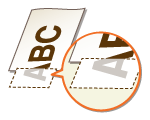
Har du udskrevet data uden margener?
Dette problem opstår, hvis margenerne er indstillet til nul i printerdriveren. Maskinen kan ikke udskrive en margen på 5 mm eller mindre langs papirets kant eller 10 mm eller derunder langs kanten på kuverter. Sørg for, at der er margener på det dokument, du vil udskrive.
Fanen [Efterbehandling] [Avancerede indstillinger] [Udvid udskriftsområde og udskriv] [Fra]
[Avancerede indstillinger] [Udvid udskriftsområde og udskriv] [Fra]Flugter papirstyrene med papirets bredde?
Hvis papirstyrene er for løse eller for stramme, bliver hele dokumentet måske ikke udskrevet.
Ilægning af papir
Ilægning af papir
Der forekommer striber/udskrivningen er ujævn

Bruger du det rigtige papir?
Kontrollér, hvilke papirtyper du kan bruge, og læg det rigtige papir i maskinen.
Tilgængeligt papir
Ilægning af papir
Tilgængeligt papir
Ilægning af papir
Er glaspladen beskidt?
Rengør glaspladen.
Rengøring af glaspladen
Rengøring af glaspladen
Har du renset fikseringsenheden?
Rens fikseringsenheden.
Rengøring af fikseringsenheden
Rengøring af fikseringsenheden
Bruger du papir med en ru overflade?
Udskrevne billeder kan være lyse, hvis de er udskrevet på papir med en ru overflade. Indstilling af <Speciel printmetode Q> til <Til> kan muligvis løse problemet.
<Specialbehandling>
<Specialbehandling>
Indstilling af dette til <Til> kan påvirke billedkvaliteten.
Bruger du maskinen i et miljø med høj fugtighed?
Rediger indstillingen for <Speciel printmetode T>. Indstilling af dette punkt til <Til> kan muligvis løse problemet.
<Specialbehandling>
<Specialbehandling>
Udskrevne billeder eller tekst kan være sløret, når du vælger <Til> og udskriver i et miljø med lav luftfugtighed.
Bruger du papir, der indeholder meget papirstøv?
Brug af papir med for meget papirstøv kan medføre falmede udskrifter eller udskrifter med streger. I dette tilfælde kan indstilling af <Speciel printmetode G> til <Til> muligvis løse problemet.
<Specialbehandling>
<Specialbehandling>
Er der næsten ikke mere toner i tonerpatronen?
Kontrollér, hvor meget toner der er tilbage i tonerpatronen, og udskift tonerpatronen efter behov.
Uanset hvor meget toner, der er tilbage i tonerpatronen, kan tonerpatronen være opbrugt afhængigt af det miljø, den bruges i, eller forringelsen af materialer inde i tonerpatronen.
Udskifte tonerpatroner
Udskifte tonerpatroner
Er der næsten ikke mere toner tilbage i tromlepatronen?
Kontrollér, hvor meget toner der er tilbage i tromlepatronen, og udskift tromlepatronen efter behov.
Uanset hvor meget toner, der er tilbage i tromlepatronen, kan tromlepatronen være opbrugt afhængigt af det miljø, den bruges i, eller forringelsen af materialer inde i tromlepatronen.
Udskiftning af tromlepatronen
Udskiftning af tromlepatronen
Udskrifter er helt eller delvist grålige
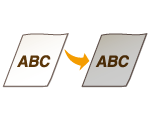
Er <Ret tæthed> i <Kopiindstillinger> indstillet for mørkt?
Juster indstillingen, så tætheden er mindre.
<Ret tæthed>
<Ret tæthed>
Har originalen baggrundsfarve, er den plettet, eller kopierer du en original, f.eks. en avis, der er udskrevet på tyndt papir, så tekst eller billeder på den anden side kan ses gennem papiret?
Kontroller dokumentet, og juster derefter tætheden til de korrekte indstillinger.
Grundlæggende kopieringsfunktioner
Grundlæggende kopieringsfunktioner
Bruger du en bestemt type papir?
Den trykte side kan have en grålig farve for visse typer papir. Tjek, hvilken type papir du bruger, og prøv en anden type.
Tilgængeligt papir
Tilgængeligt papir
Indstilling af <Speciel printmetode U> eller <Speciel printmetode G> til <Til> kan muligvis løse problemet.
<Specialbehandling>
<Specialbehandling>
Det er ikke sikkert, at den ønskede effekt kan opnås, selvom disse indstillinger anvendes.
Er maskinen installeret i det korrekte miljø?
Installer printeren på et passende sted.
Opbevar tonerpatronen på et passende sted i to til tre timer, og prøv så at udskrive igen. Dette kan løse problemet. Hvis problemet ikke forsvinder, skal du sætte en ny tonerpatron i.
Udskifte tonerpatroner
Udskifte tonerpatroner
Har tromlepatronen ligget i direkte sollys i længere tid?
Opbevar tromlepatronen på et passende sted i to til tre timer, og prøv så at udskrive igen. Dette kan løse problemet. Hvis problemet ikke forsvinder, skal du sætte en ny tromlepatron i.
Udskiftning af tromlepatronen
Udskiftning af tromlepatronen
Der forekommer hvide pletter

Bruger du papir, som har fået fugt?
Udskift med ordentligt papir.
Ilægning af papir
Ilægning af papir
Bruger du det rigtige papir?
Kontrollér, hvilke papirtyper du kan bruge, og læg det rigtige papir i maskinen.
Tilgængeligt papir
Ilægning af papir
Tilgængeligt papir
Ilægning af papir
Er der næsten ikke mere toner i tonerpatronen?
Kontrollér, hvor meget toner der er tilbage i tonerpatronen, og udskift tonerpatronen efter behov.
Uanset hvor meget toner, der er tilbage i tonerpatronen, kan tonerpatronen være opbrugt afhængigt af det miljø, den bruges i, eller forringelsen af materialer inde i tonerpatronen.
Udskifte tonerpatroner
Udskifte tonerpatroner
Er der næsten ikke mere toner tilbage i tromlepatronen?
Kontrollér, hvor meget toner der er tilbage i tromlepatronen, og udskift tromlepatronen efter behov.
Uanset hvor meget toner, der er tilbage i tromlepatronen, kan tromlepatronen være opbrugt afhængigt af det miljø, den bruges i, eller forringelsen af materialer inde i tromlepatronen.
Udskiftning af tromlepatronen
Udskiftning af tromlepatronen
Der forekommer pletter

Den modsatte side af papiret er udtværet

Har du lagt papir i, der er mindre end størrelsen af udskrivningsdata?
Kontroller, at papirformatet passer med størrelsen af udskrivningsdata.
Har du renset fikseringsenheden?
Rens fikseringsenheden.
Rengøring af fikseringsenheden
Rengøring af fikseringsenheden
Den udskrevne stregkode kan ikke læses
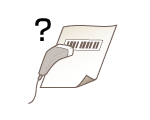
Forsøger du at læse en lille stregkode eller en stregkode med tykke streger?
Forstør stregkoden.
Hvis indstillingen <Vælg linjebredde> ændres, kan det muligvis løse problemet.
<Specialbehandling>
<Specialbehandling>